提到手机上修片的软件,你可能会首先想到以前被我介绍很多的Snapseed,然后想到Prisma、VSCO、美图秀秀等等。你可能也会奇怪,为什么我要挑选泼辣修图来讲,又为什么说它专业而值得一讲呢?
泼辣修图
原因很简单,它和我之前讲过的Snapseed能形成很好的互补,并且如今泼辣修图也有千万级的用户量,粉丝众多,但是却没有很系统的教程(泼辣官方的教程也不够系统)。所以我才觉得聊聊这款我现在越用越多的App是个不错的主意。
在我看来,Snapseed和泼辣修图之间的差异主要在下面几点:

具体来看,功能方面泼辣修图比Snapseed强的有下面这些:
注:基于目前版本而言,未来随着App版本更迭,本表格可能也需要调整。
这些功能上的优点,刚好都是一个摄影人具备一定的修片水平,打算对图片做更多更精确调整时所需要用到的。
此外,这些功能也是当我们不仅通过手机修手机拍摄的照片,也去处理超高像素的相机照片时终将用到的。
当然泼辣修图也并非十全十美,它最大的不足在于没有能针对某一步调整的蒙版(虽然笔刷功能很强大),恰恰Snapseed有体验不错的蒙版功能(虽说蒙版里笔刷不能调整大小是个缺点)。此外,泼辣也不具备图层的概念,无法进行多重曝光。
但总的来说,正是因为我自己在修片过程中越来越发现Snapseed不够用(特别是渐变功能的缺失),才会投入精力在泼辣修图上。
接下来,我就先从基本界面开始讲起,带你由浅入深的逐步了解并用好这款App。
选图界面
正如一开始所说,泼辣修图不如Snapseed那么容易上手操作,并且它的iOS版和安卓版存在一些差异。
让我们先看看iOS版,打开App之后,你仿佛直接进入到了相册里。
—TIPS—
如果手机中的照片过多,你可以在修片之前就建立分类单独的相册,将筛选后需要调整的照片放进去。这样进入App后就可以直接选择相应的相册,而不必在照片的海洋里费力寻找了。
这就是选图界面的基本操作,特别是iOS版和之前我讲的Snapseed很不一样,但用熟了之后会发现其实这是一个效率更高的设计。
工具界面
选好了图片之后,接下来就要对它进行编辑了,这时泼辣修图提供给你了两种选择,一个叫做专业界面模式,另一个则是快捷界面模式。
它们看起来差别很大,就像下面这样:
对于初学者来说,我更建议你使用快捷界面,我接下来的讲解,也将以快捷界面为主,好方便你理解。
而iOS版则会弹出基本和所有两个分类,其实就是部分常用的工具和所有工具,也就是说基本里面的功能都包含在所有这个分类里。
在安卓版中,每次选择工具都要点右下角去选一个。
而iOS版则可以一次选择多个工具,一口气将它们添加到屏幕下方:
对于已经选出来的工具,你还可以长按来调换它们的位置:
这就是泼辣修图的基本工具界面和选取的方式,其实iOS版和安卓版可说是大同小异,没有本质差别。
甚至连机身、镜头序号都能看到,这可是通常要保密的关乎版权的东西,所以我打了个马赛克~
设置界面
看完上面的介绍,你可能会奇怪如何选择专业和快捷界面,这就需要讲讲泼辣修图中的设置选项。
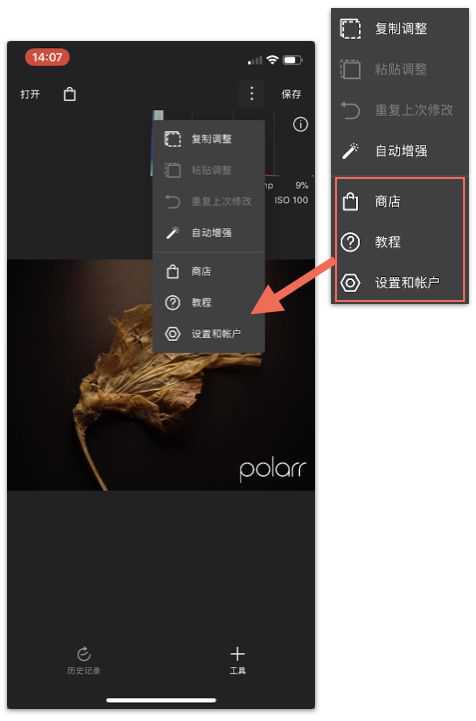
和很多App一样,泼辣修图右上角的三个小圆点代表了更多选项的意思。
当然这里也有泼辣修图官方的教程,不妨一看。
不过更重要的是商店和设置两个,其中商店里你可以分别购买很多实用的功能,买要用的,不买你觉得没用的(因为我的账号是全购买的,所以你看不到每一个工具的价格,实际上没购买过的话会显示价格)。
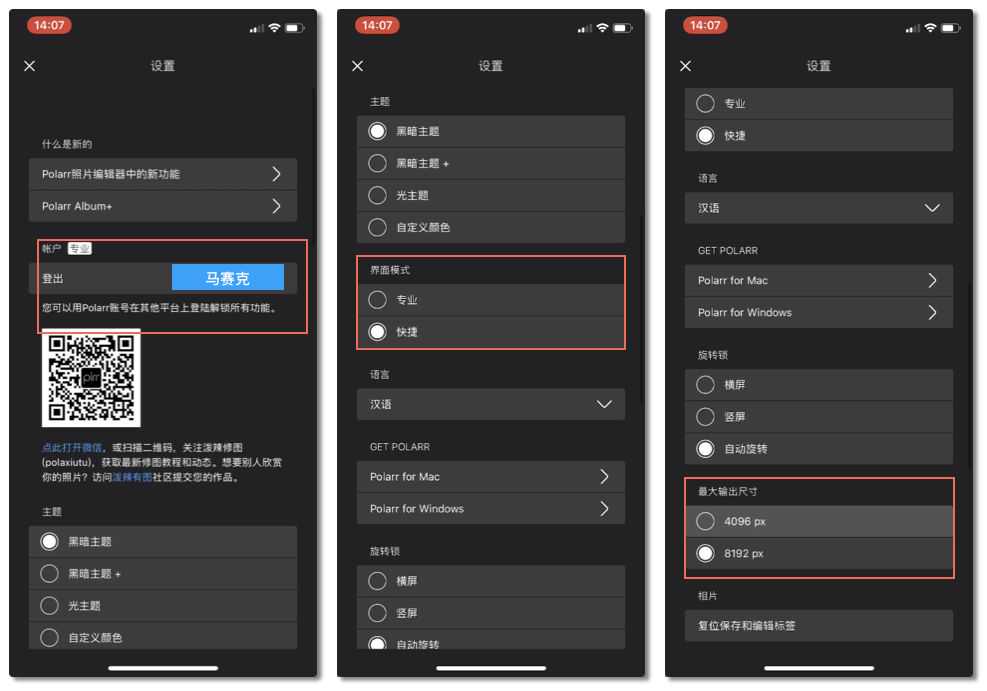
而在设置里,下面红框所标出来的几个选项非常重要:
账户,如果你在iOS上购买了一些功能,那么凭借同一个账户,你可以在使用安卓设备时不用再次购买,而直接使用已经购买的功能。也就是说即使平台不同,账户是通用的,不必反复购买。
界面模式,如我之前所说,选择快捷比较好,这个界面更为友好,你可以花更多精力在图像上,而不必去死记硬背每一个图标的含义。
最大输出尺寸,决定了你保存照片时的图像分辨率。如果你像我一样经常需要快速处理A7RII、富士GFX50S、佳能EOS5DSR这样的四、五千万像素的照片,那么一定设为8192px。
其他选项基本就按照软件默认的来就好啦~
保存界面
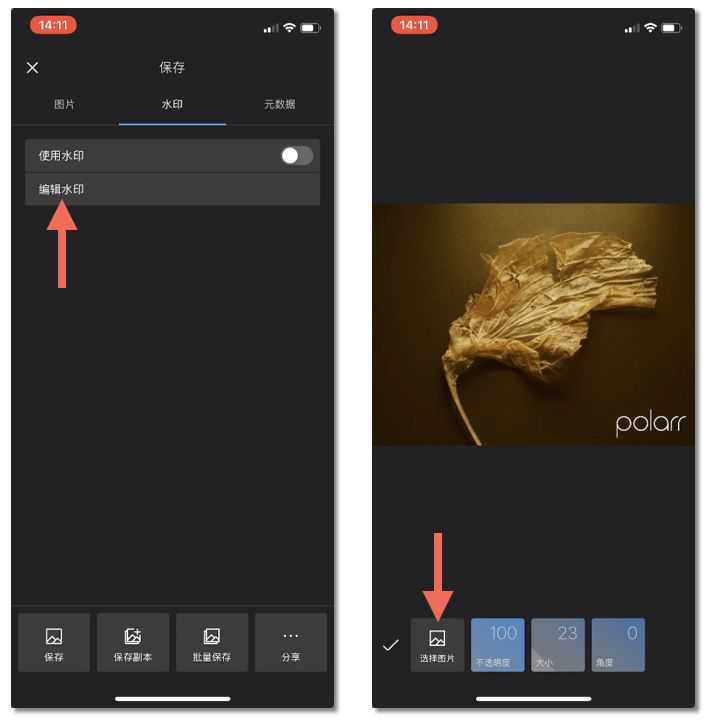
提到保存,泼辣修图中的保存选项可能是我见过最为详细可调的了。它共分为三个选项卡:图片、水印和元数据。
让我们先来看看图片,实际上一般你也不用改什么,除非你想压缩图像的大小,那么可以调低质量,再做一下调整或剪裁,修改长边像素数:
这里还有一个很有趣的功能,就是保存编辑作为滤镜,那意味着你可以将刚才的调整变成一个滤镜,方便进行以后的修图和批处理。
与Snapseed类似,泼辣修图也可以将配方变成二维码分享出去。但总的来说这些并不是那么常用。
在后面一个是元数据,同样是一般不用动的一个选项。如果你是打算把修完的照片上传网络,又害怕别人盗图的话,可以不保存元数据和位置数据(GPS地理信息),这样别人看不到,也就无法获取你的拍摄信息了。
至于添加元数据……我是觉得没啥用啦,喂,那边的华为你低什么头?
到这里泼辣修图的第一篇教程就进入尾声了,最后一个知识点是:
在相册中,修改后的图片右上角会多一个蓝色的角标,方便你确认到底哪张调了,而哪些照片还没有调整。
看完上面介绍的这些基本知识和技巧之后,我在后面介绍具体某项功能或某个创意时,你才不会手忙脚乱找不到。
而了解一个App的基本界面,也是用好它的第一步。