注:此教程为英翻教程,软件操作不娴熟的小伙伴儿,谨慎尝试哦。素材大家可以直接保存文中的或者找类似的替代。
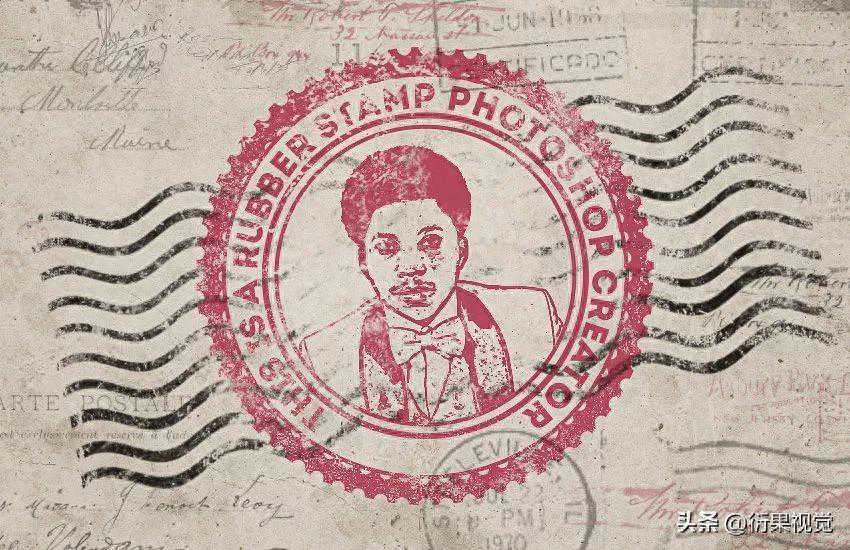
1.如何创建一张斑驳质感纸张的背景
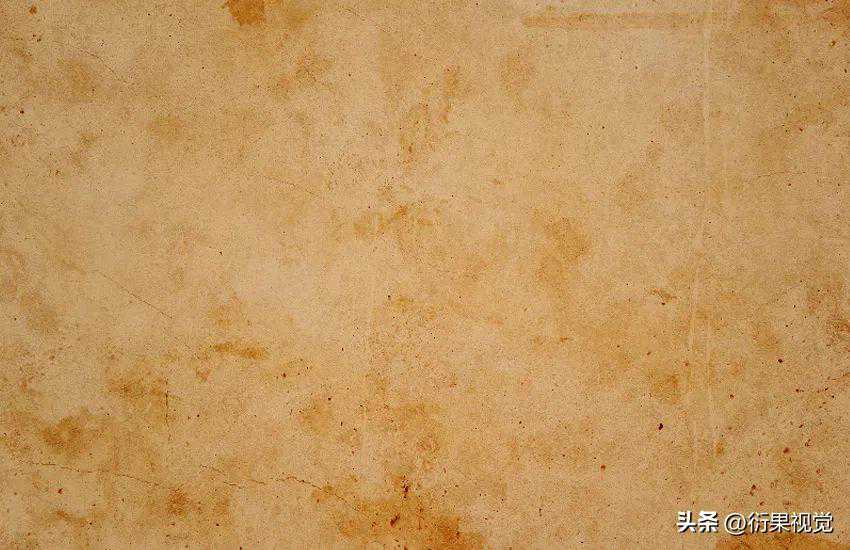
步骤1新建一个850x550像素的文档,当然,你也可以使用任何其他尺寸的文件,但那样的话,你需要成比例的缩放到适合本教程的尺寸。
添加斑驳的纸张纹理(GrungeStainedPaperTexture)到新的图层。
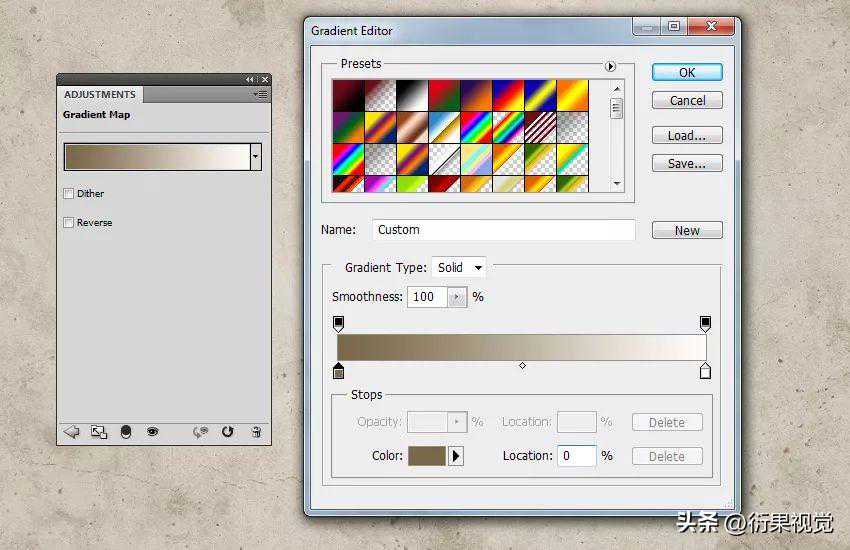
打开图层新建调整图层,然后添加一个渐变映射调整图层。我们使用的颜色为FFFBF7。
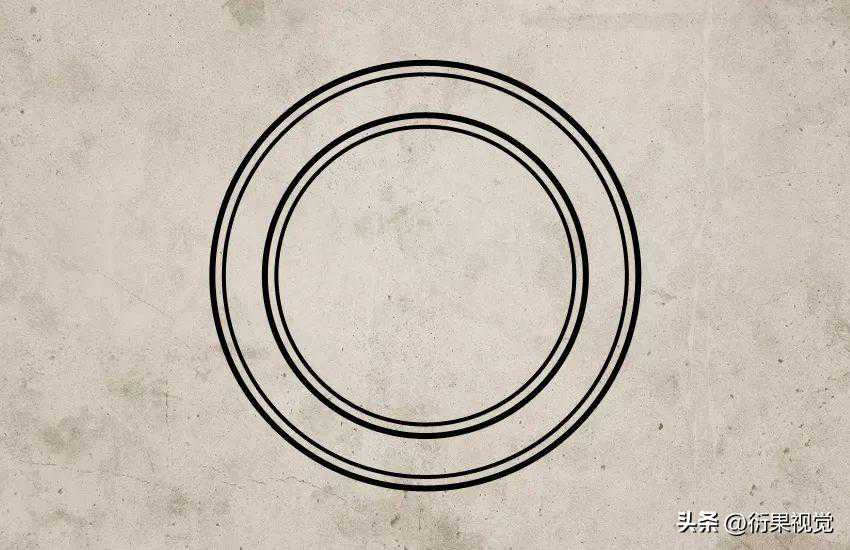
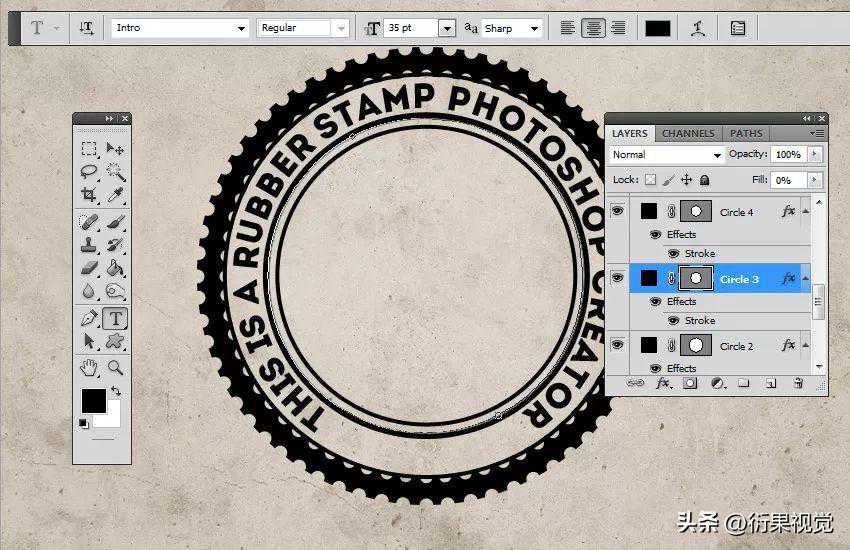
切换到椭圆工具,在你绘制的同时按住Shift键来创建一个完美的圆形,重命名它为圆形1。
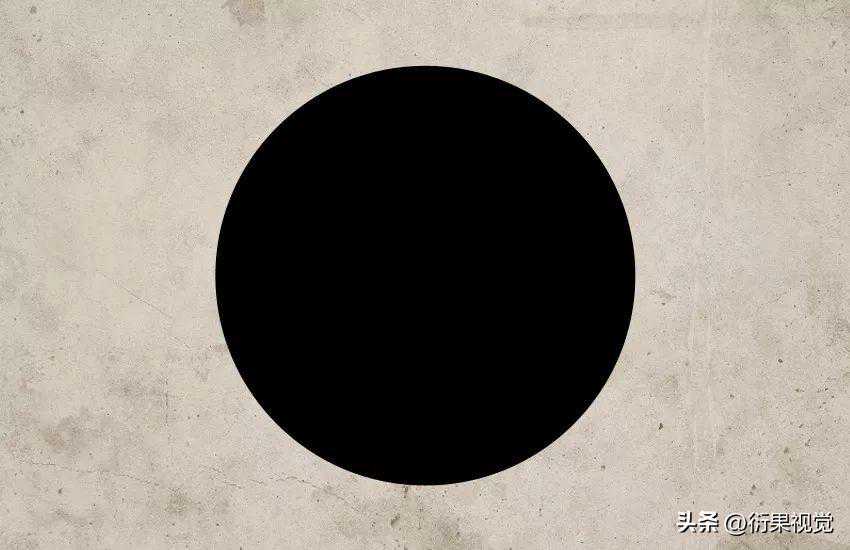
使用Command/Control+J(Control即为Ctrl以下皆是)去复制三个圆形1图层,然后分别重命名为圆形2、圆形3和圆形4。
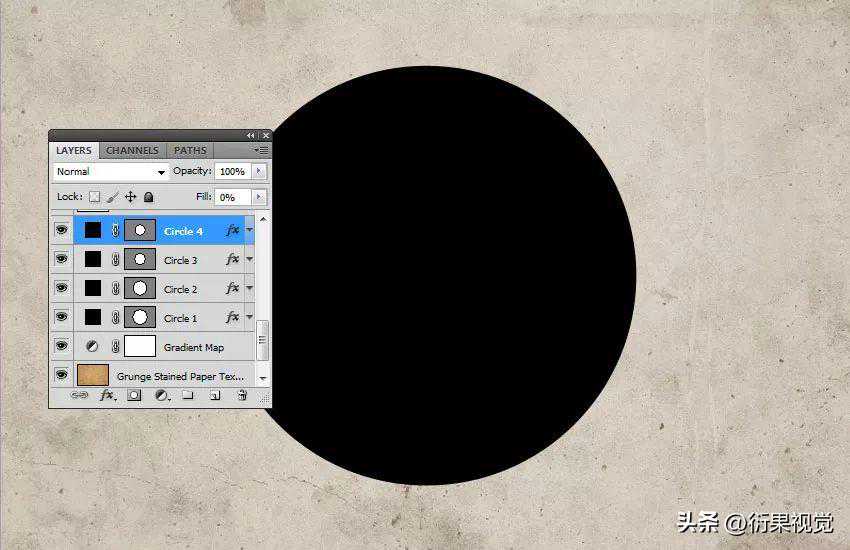
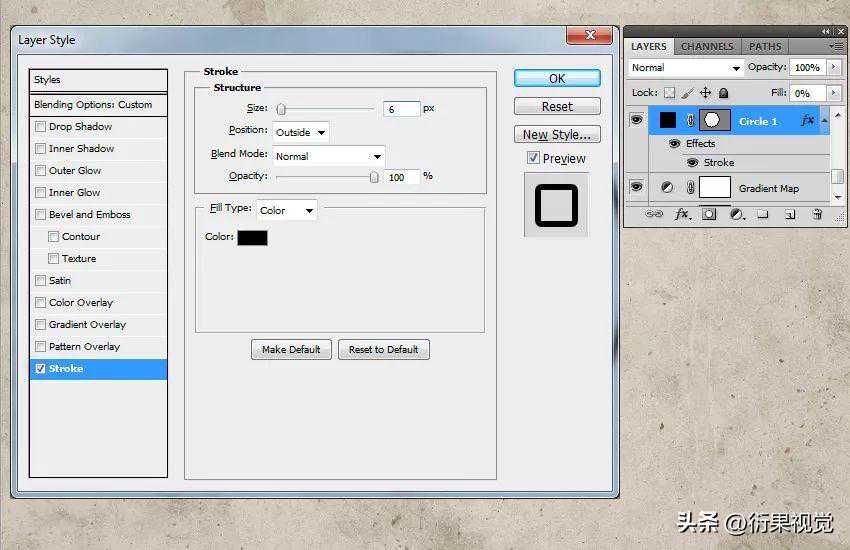
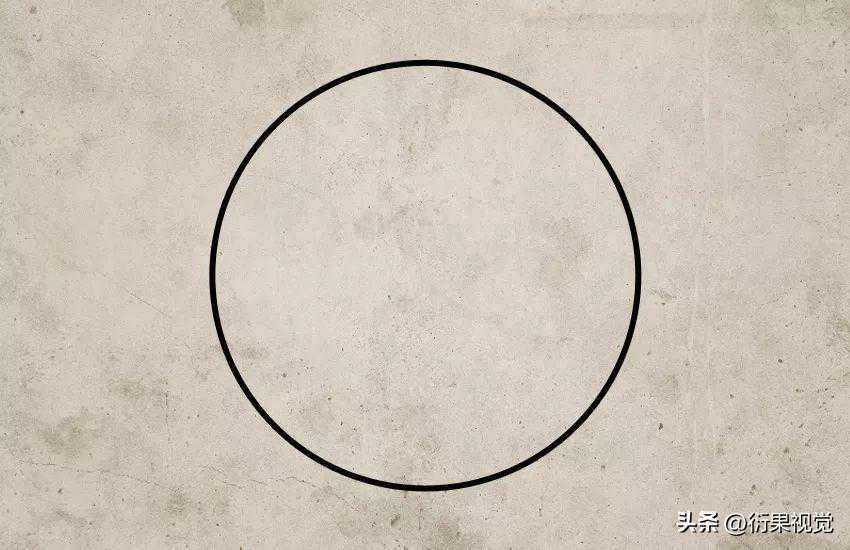
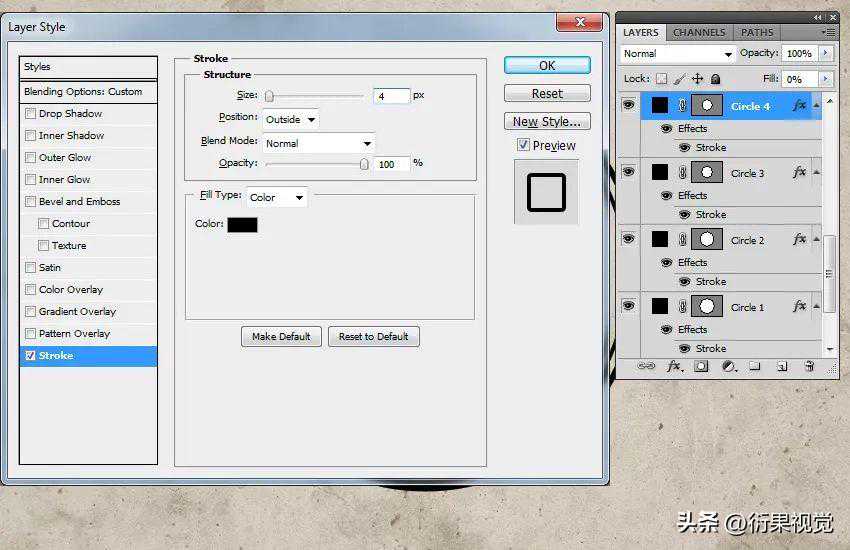
设置圆形1的填充值为0%,并且为其添加一个6像素的描边,颜色是000000。
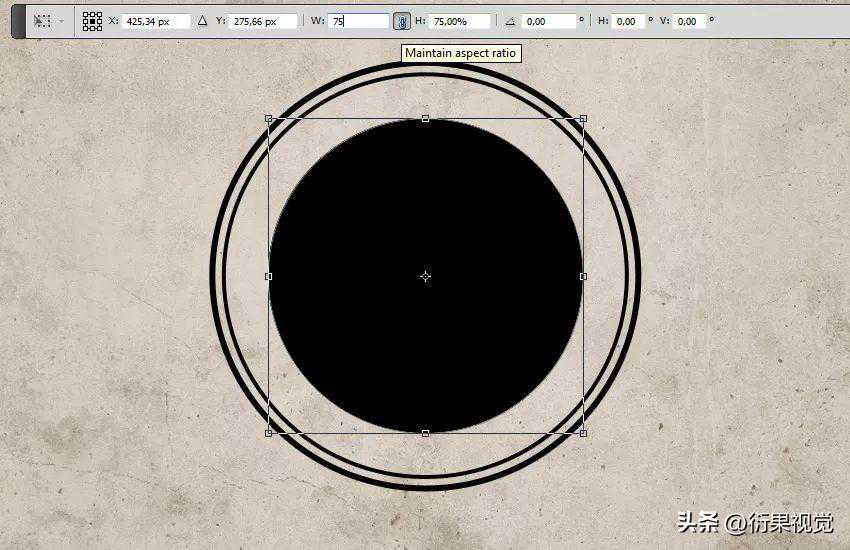
对于圆形3图层,使用Command/Control+T来缩放形状,确保选中保持长宽比按钮并设置缩放为75%。
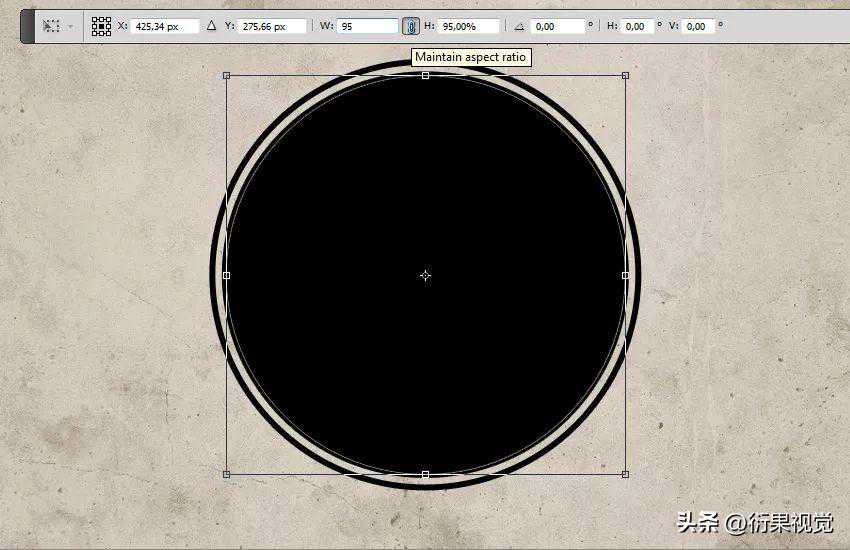
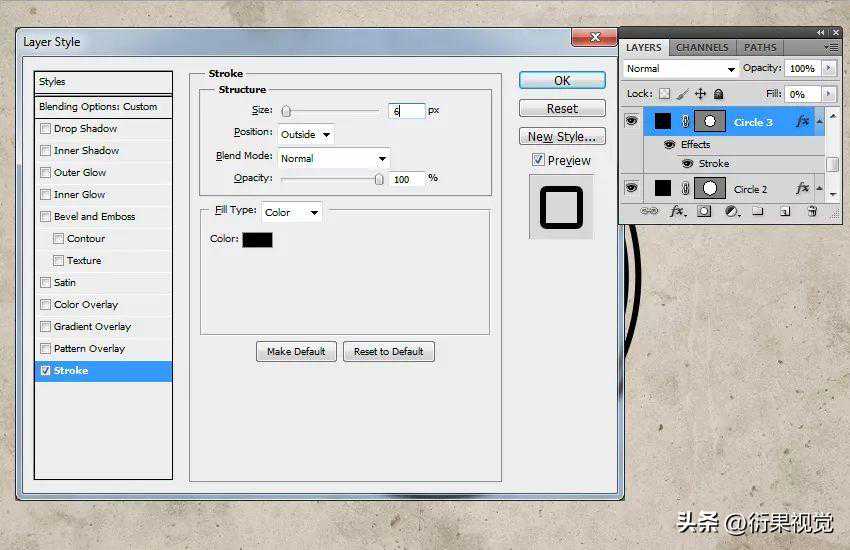
接下来设置圆形3的填充为0%,并且为其添加6像素的描边,颜色000000。
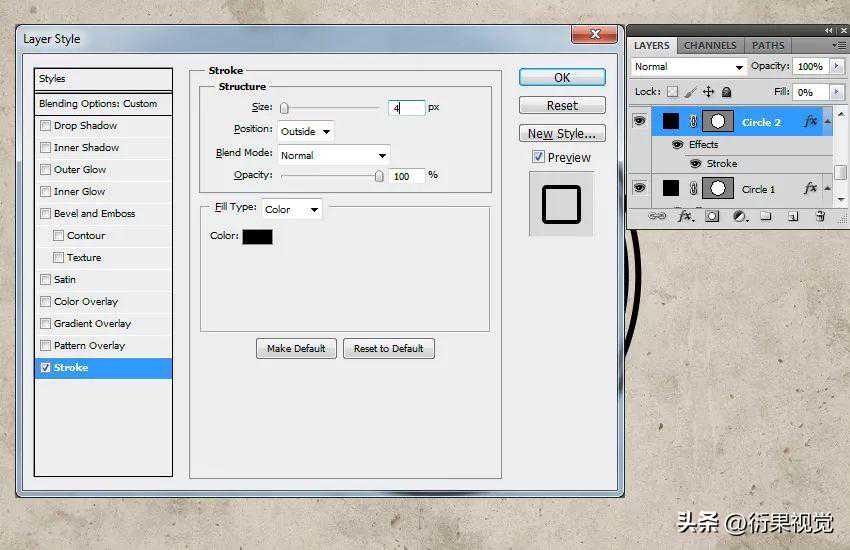
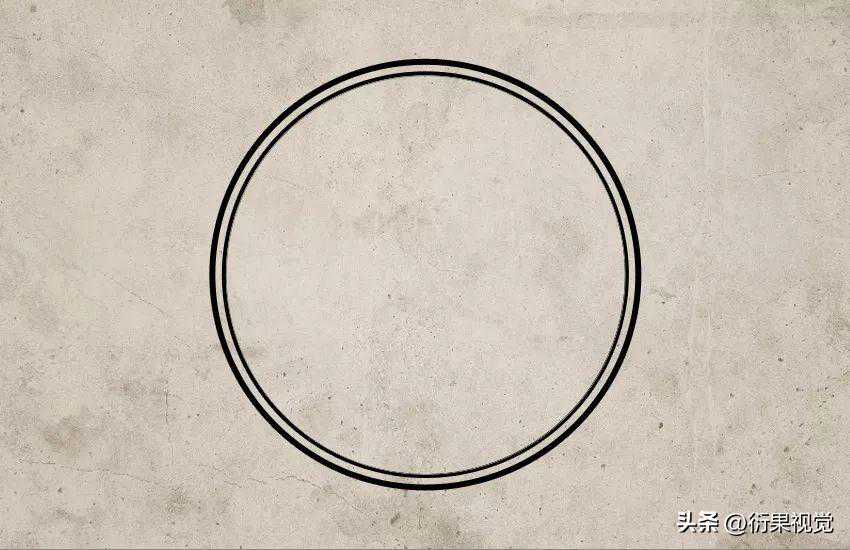
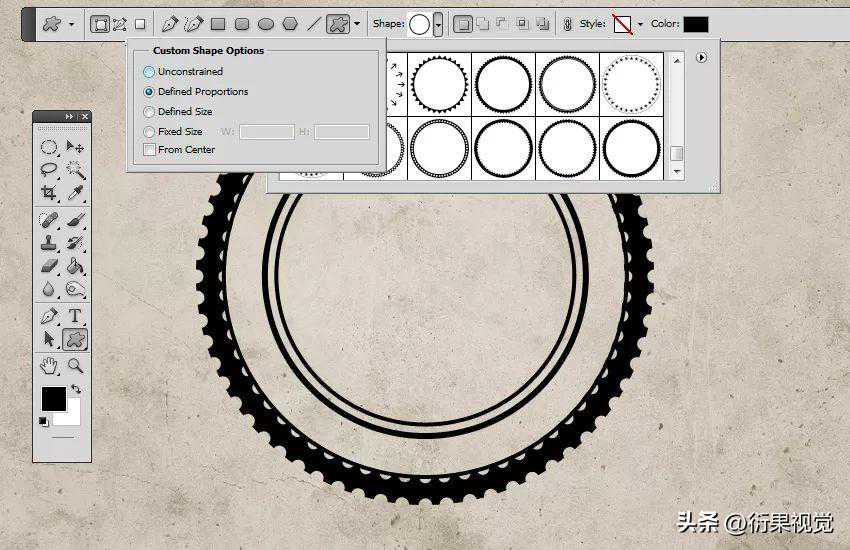
设置前景色为000000,你可以使用任何其他的字体或是其他的颜色。
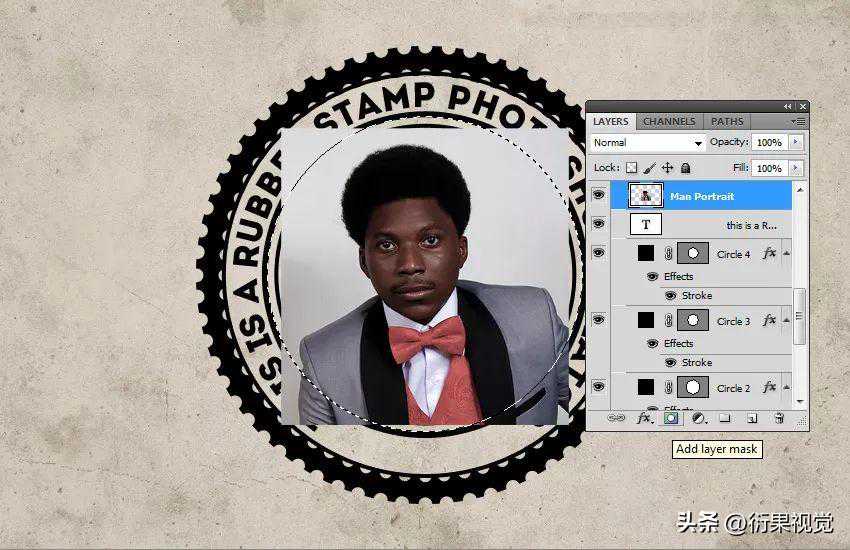
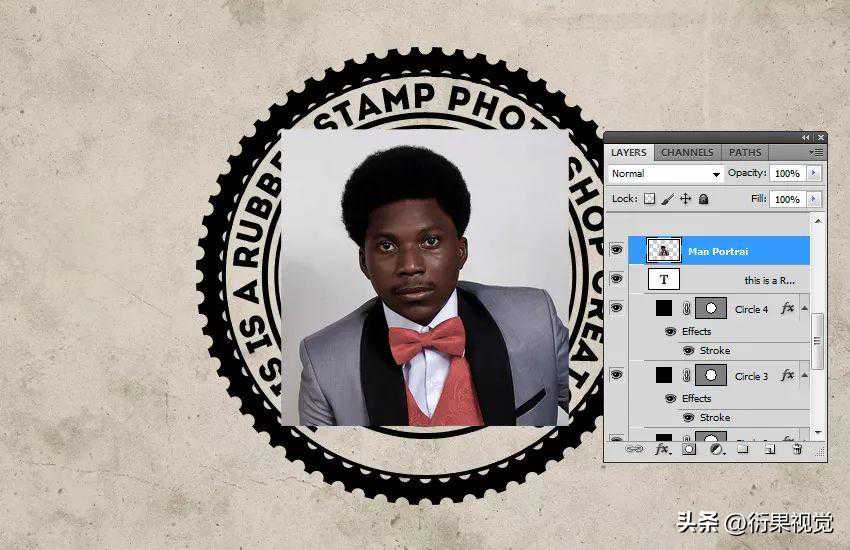
添加男人头像照片到一个新图层。

请确保前景色设置为FFFFFF,否则下一步的图片效果会看起来不正确。
打开滤镜素描图章,设置明/暗平衡到4,平滑度到1。
打开男子头像图层的图层样式窗口,在窗口底部有一个混合颜色带的区域,其中有两个色带,使用本图层色带来去除白色,仅需要简单的拖动色带的右边到180即可隐藏白色。
右键男子头像图层然后选择转换为智能对象。
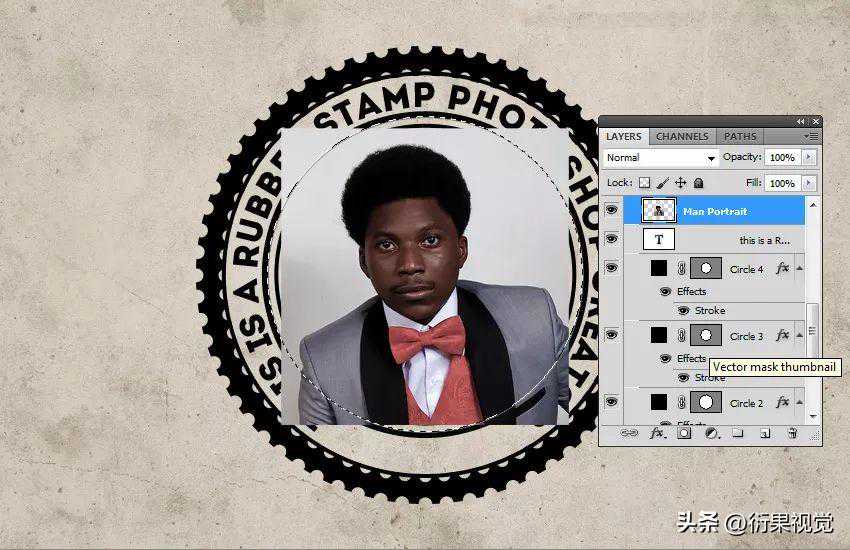
添加图层蒙版到人像图层的智能对象(译者按:合并后形成智能对象的图层),切换到画笔工具,并设置笔刷大小到约800像素,同时改变前景色到D9A4AE颜色,或者使用不同的颜色分队对智能对象里面的图层进修修改。
添加一些其他的信封元素,就完成啦~