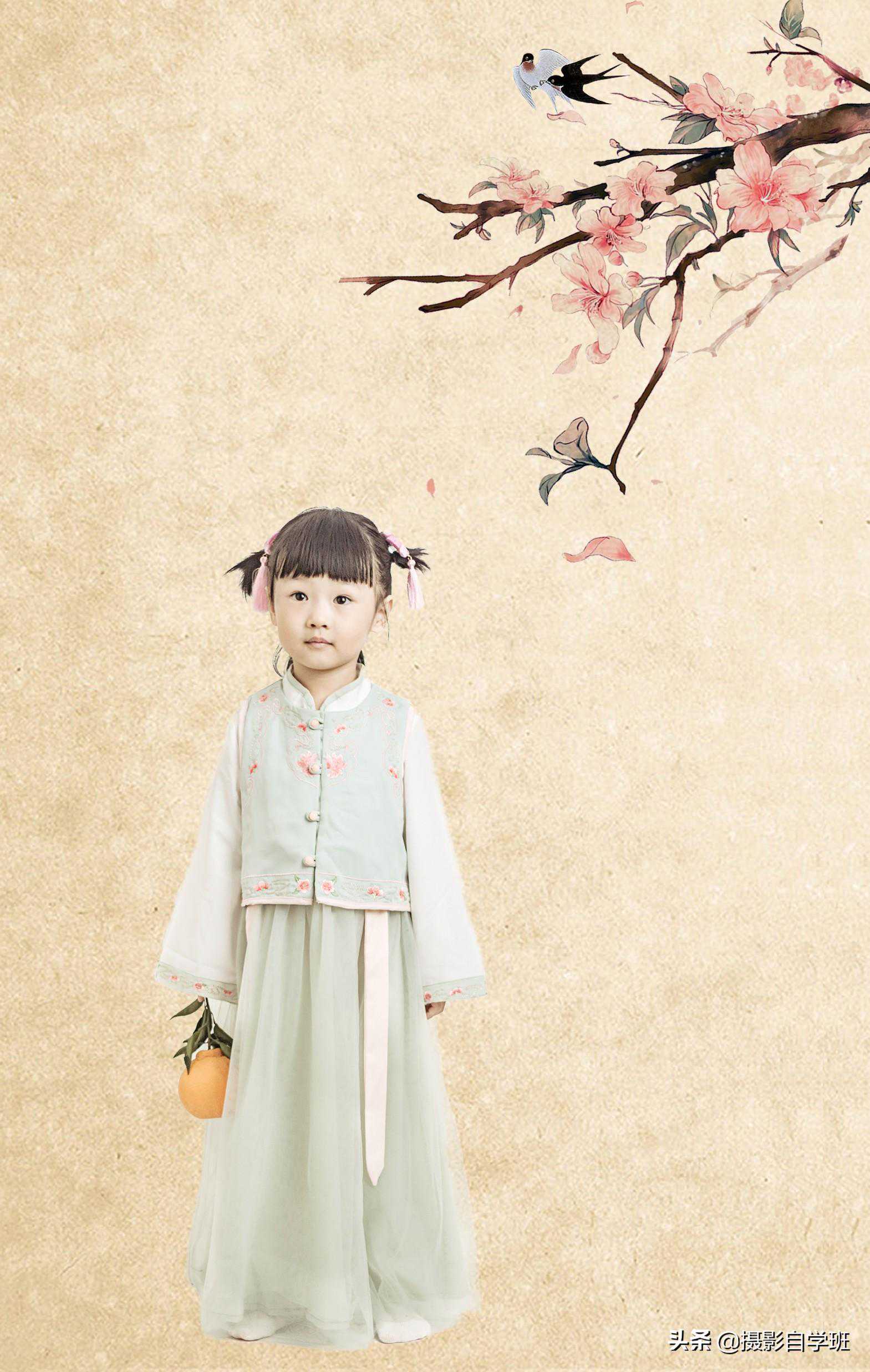
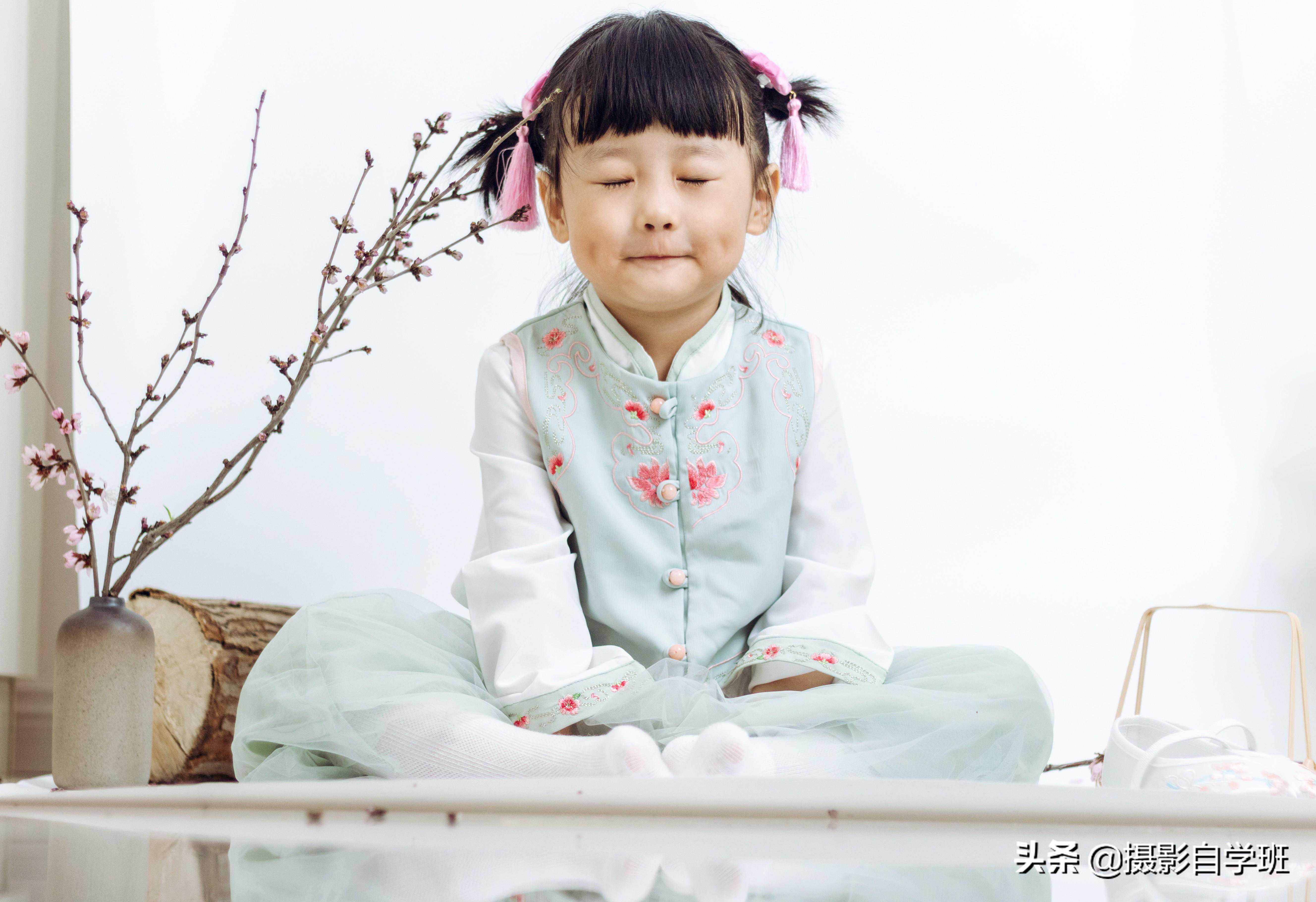
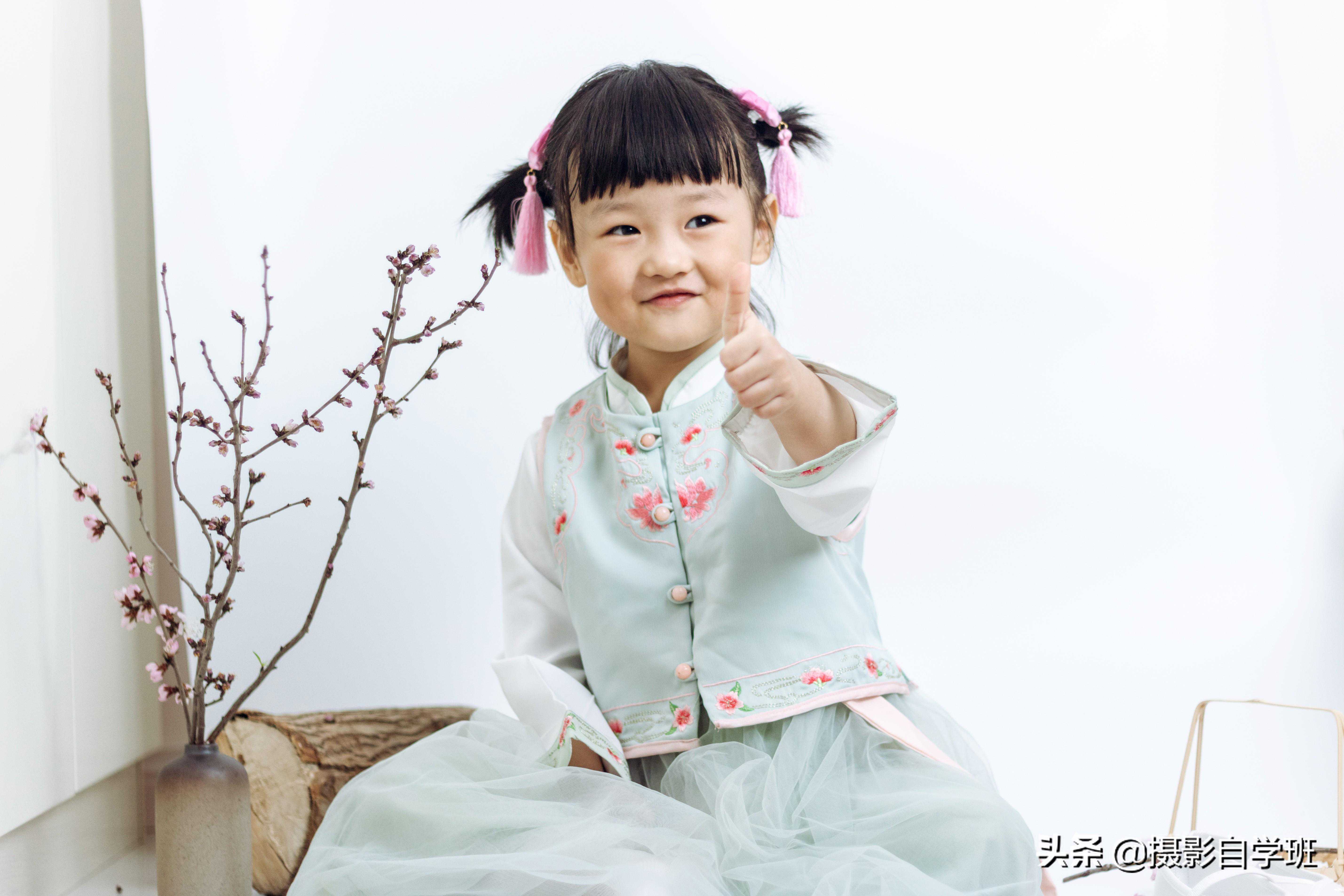
在这个疫情期间,很多朋友掌握了各种技能,你在家里,有没有给孩子拍出好看的国风照片呢?
Lr调色,Ps修图,经常听说,但你还不会用?或者会用,但还用不太好?
摄影自学班,这篇原创教程,帮你在家就能给神兽拍出漂亮国风照片,并可以修出好看的画效果!
干货满满,收藏备用!(出镜模特:一朵小朋友)
根据想拍摄的风格,提前准备古装一套。
在家有哪些场景可用?白色背景(有白背景更好,没有的话,家中白墙一样可以)。
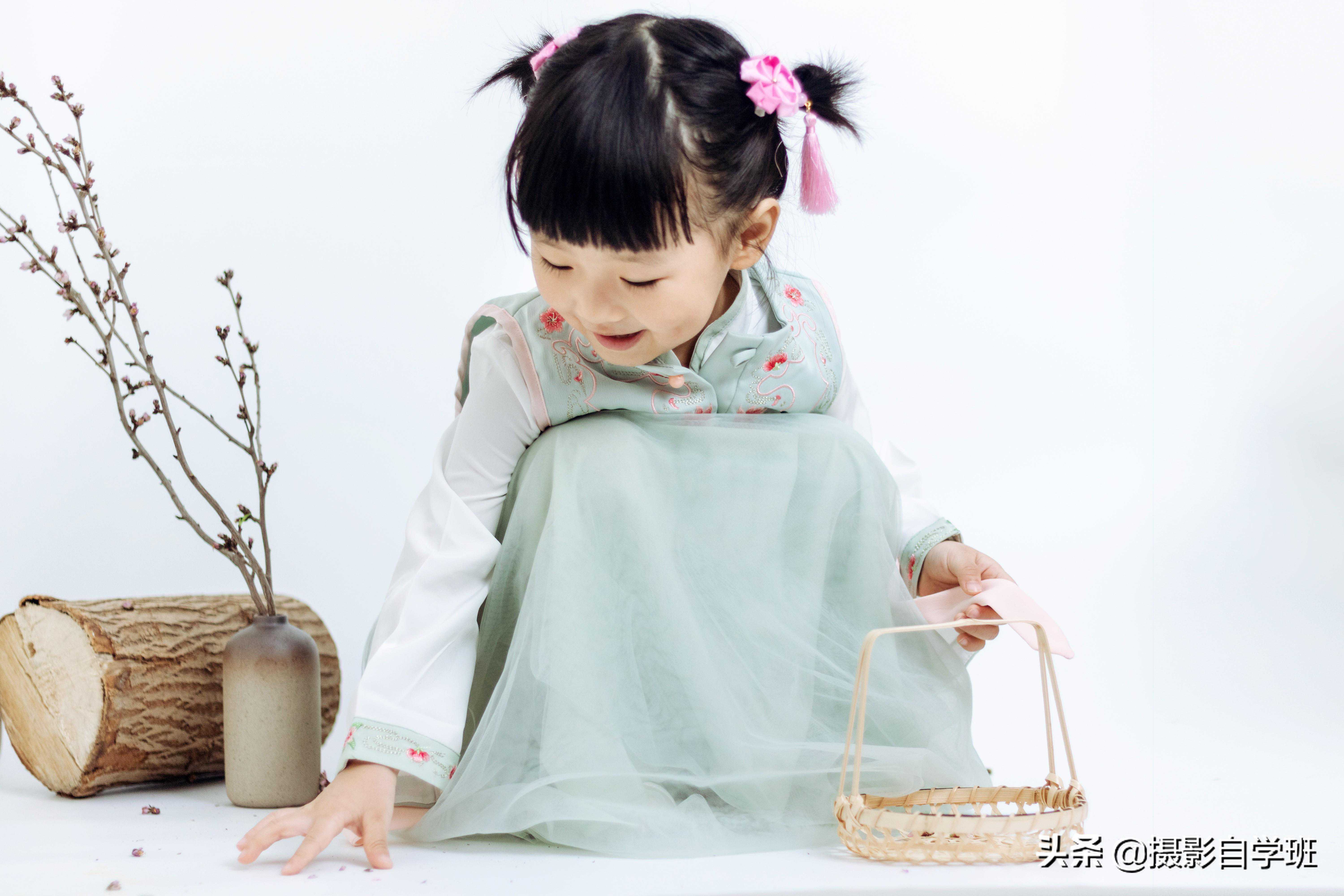
道具:这里注意,道具要与主题相关,国风照片,要选择于国风接近的道具。木头桩子,小区伐掉不要的树杈,捡回来的花枝。
下图为拍摄照片前期所用的东西:
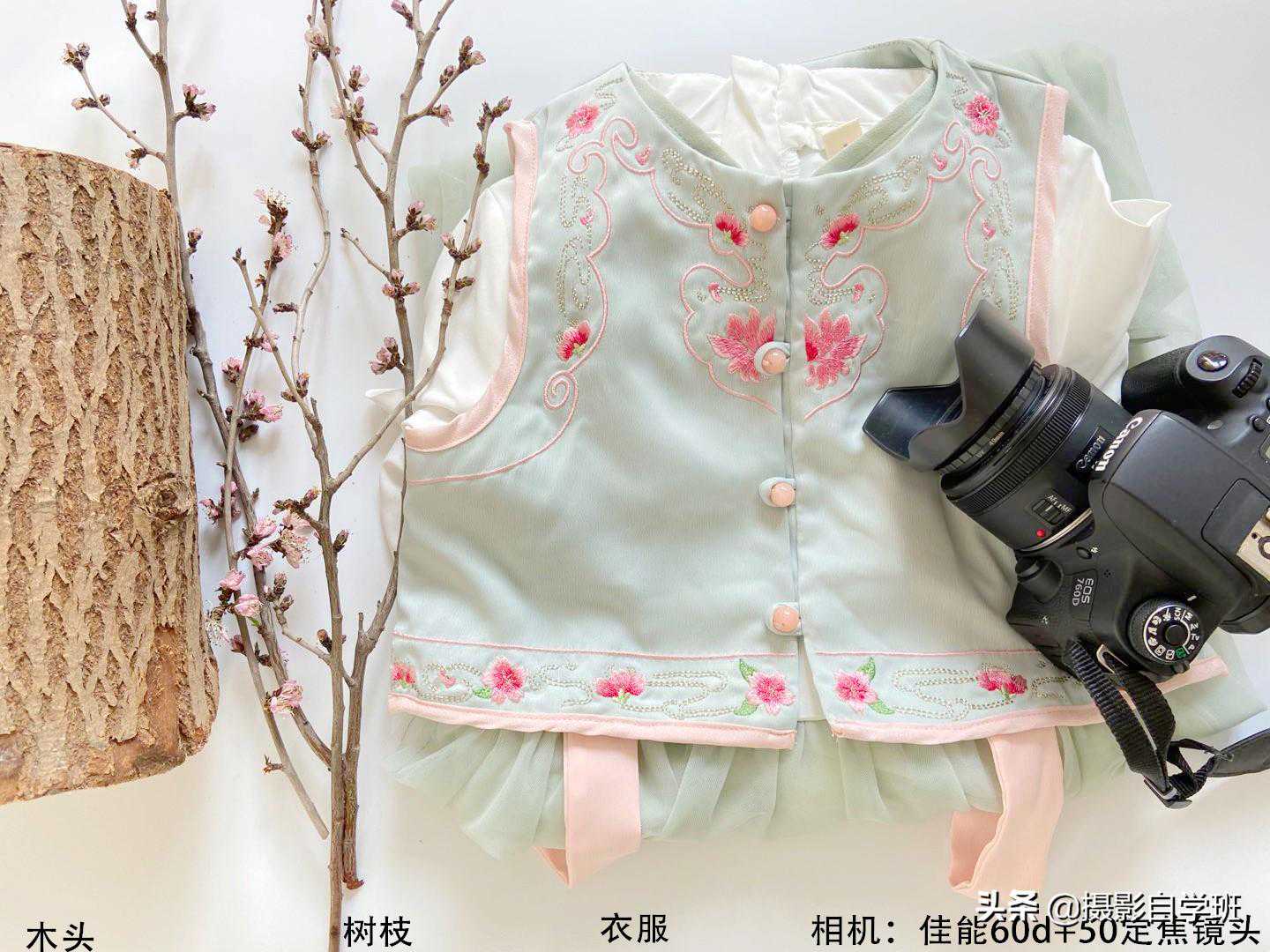
(1)在拍摄前,到网络上搜索一些,模仿学习;
(2)拍摄时注意引导孩子,“耳朵在哪?眼睛在哪?”让她用手指过去,或者让她模仿表情“生气时什么样,高兴时什么样?”
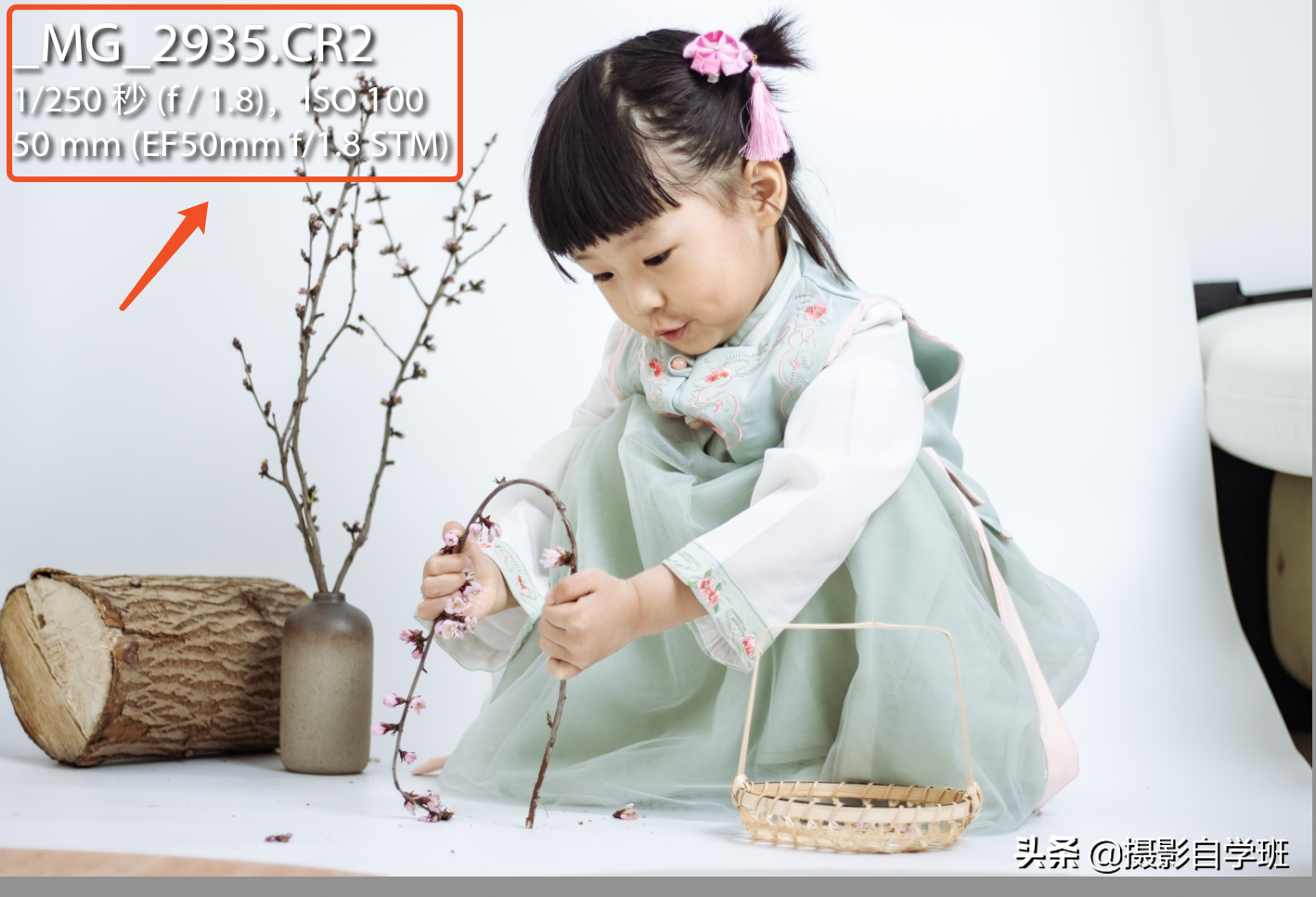
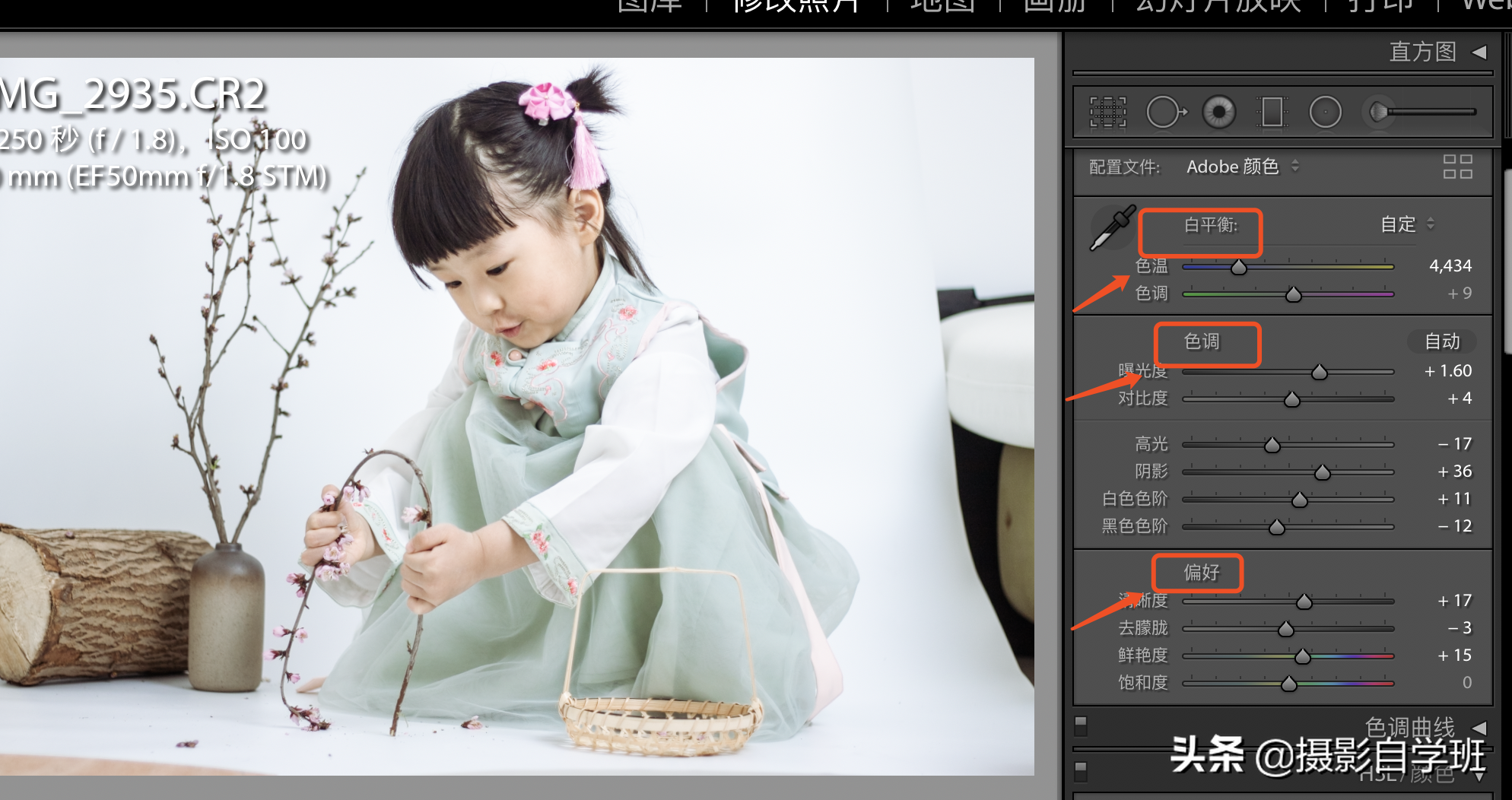
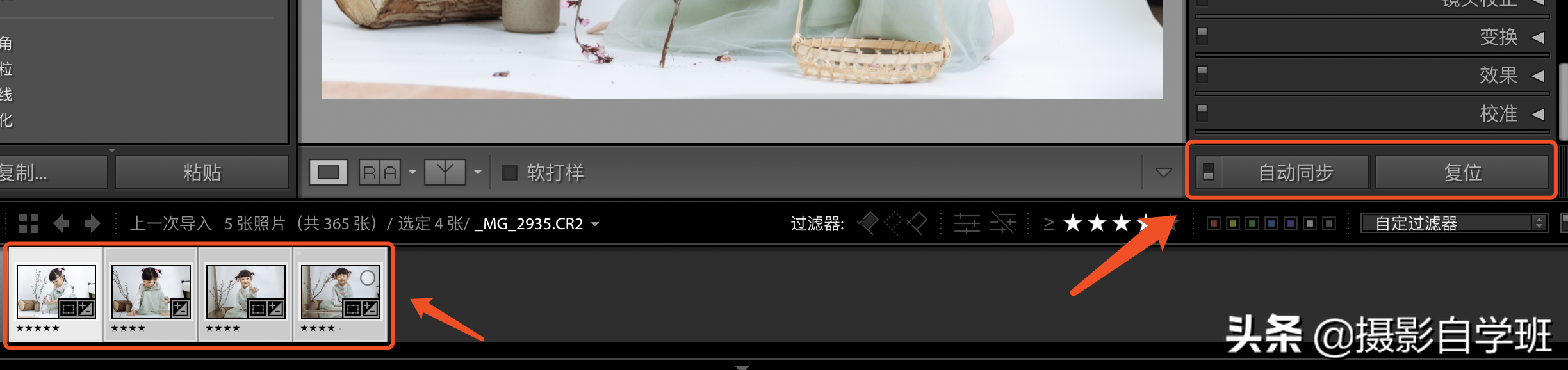
参数图:第一步骤:把照片导入Lr,先进行一个基础调色。
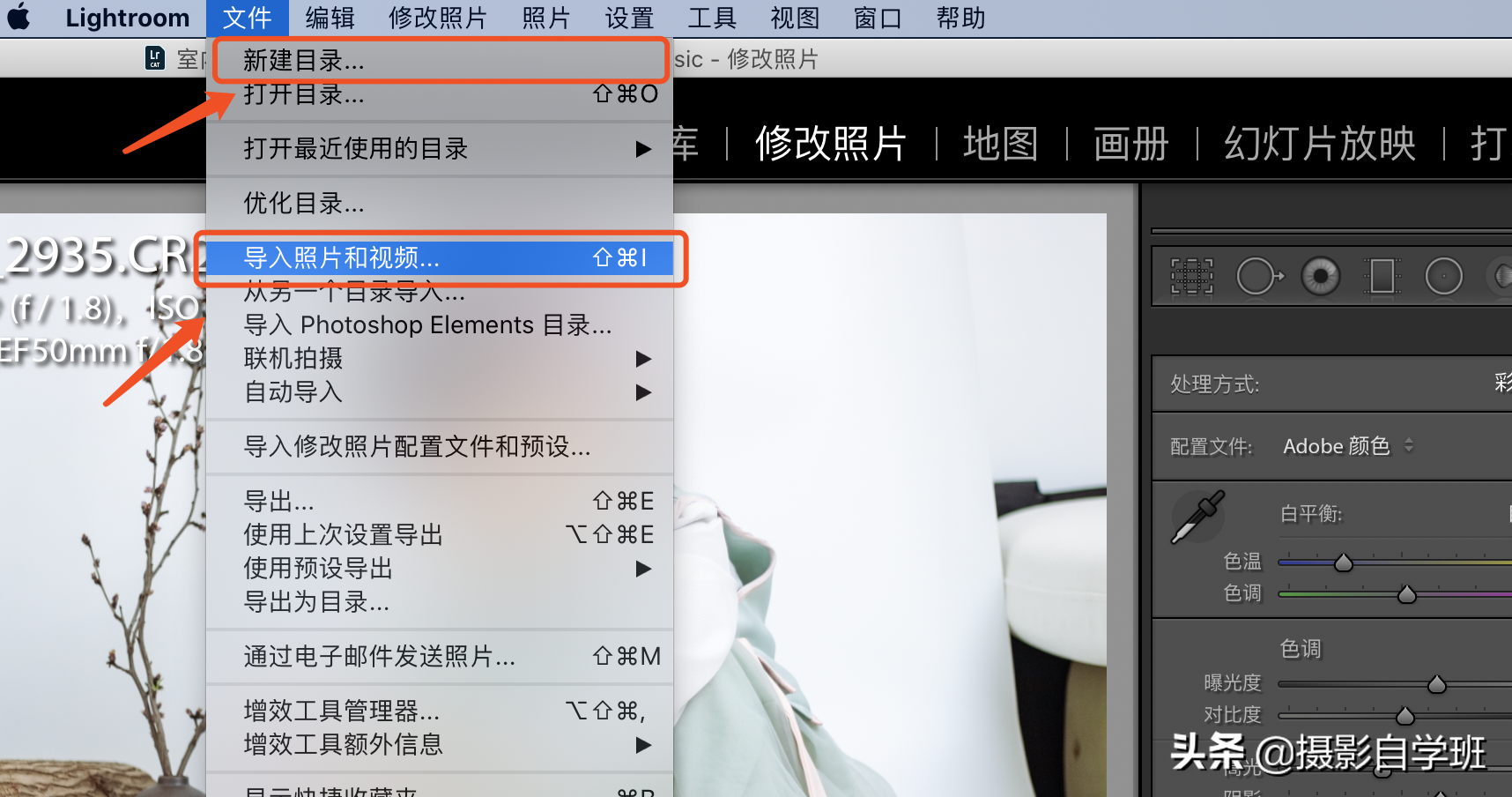
2、基础设置:白色的背景,色温偏冷色会看着干净一些,增加曝光度和对比度,提高画面的亮度和颜色的对比。高光降低,阴影和白色色阶提高,提高画面的暗部,降低黑色色阶,形成明暗对比。偏好设置中,稍微增加一点清晰度,去朦胧降一点,使画面便柔和一点,鲜艳度数值增加,优先增加暗色颜色的鲜艳度。
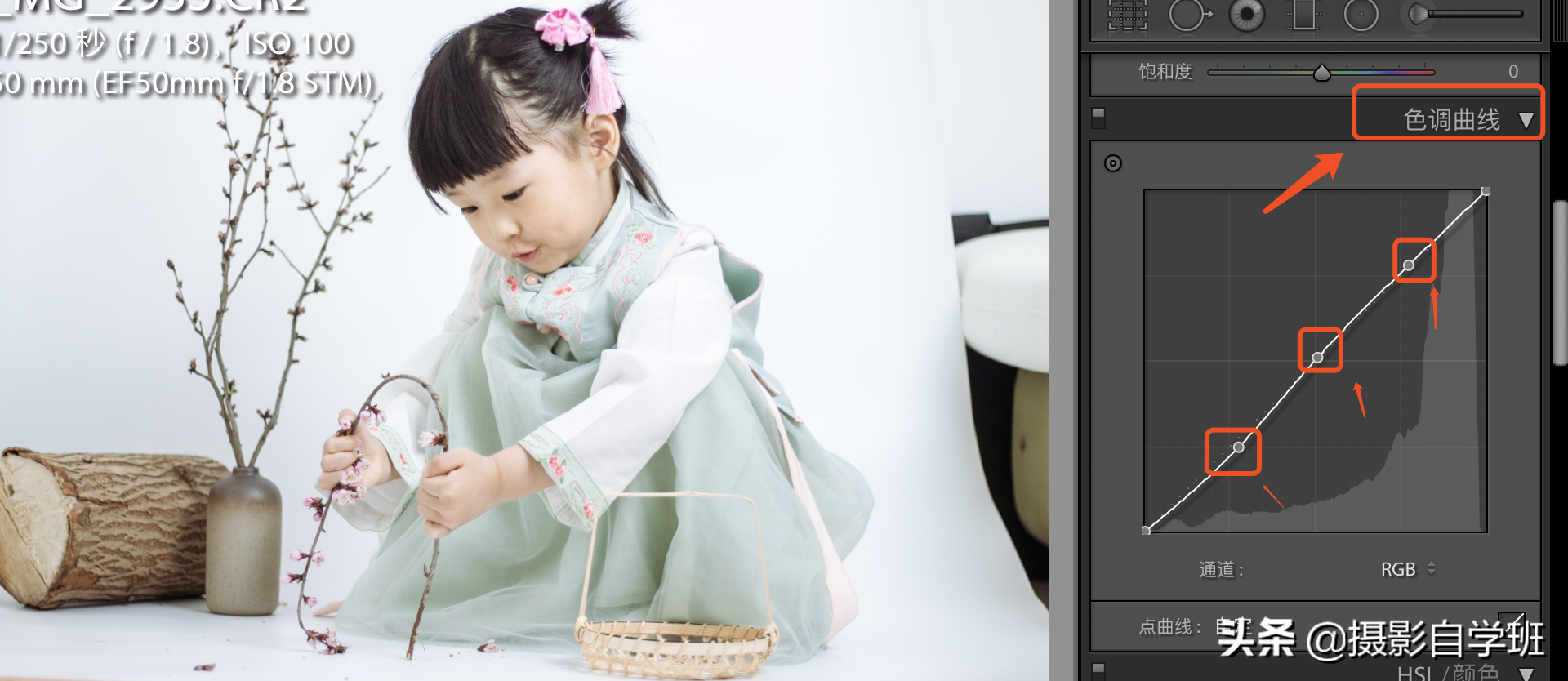
3、色调曲线:曲线图如下图所示,中间打一个点,方便暗部和亮部有一个自然过度,曲线上方为亮部,下方为暗部。暗部和亮部中间分别打一个点,稍微做一下对比的调整即可,因为这个照片的前期准备充足,所以后期不需要调整太多。
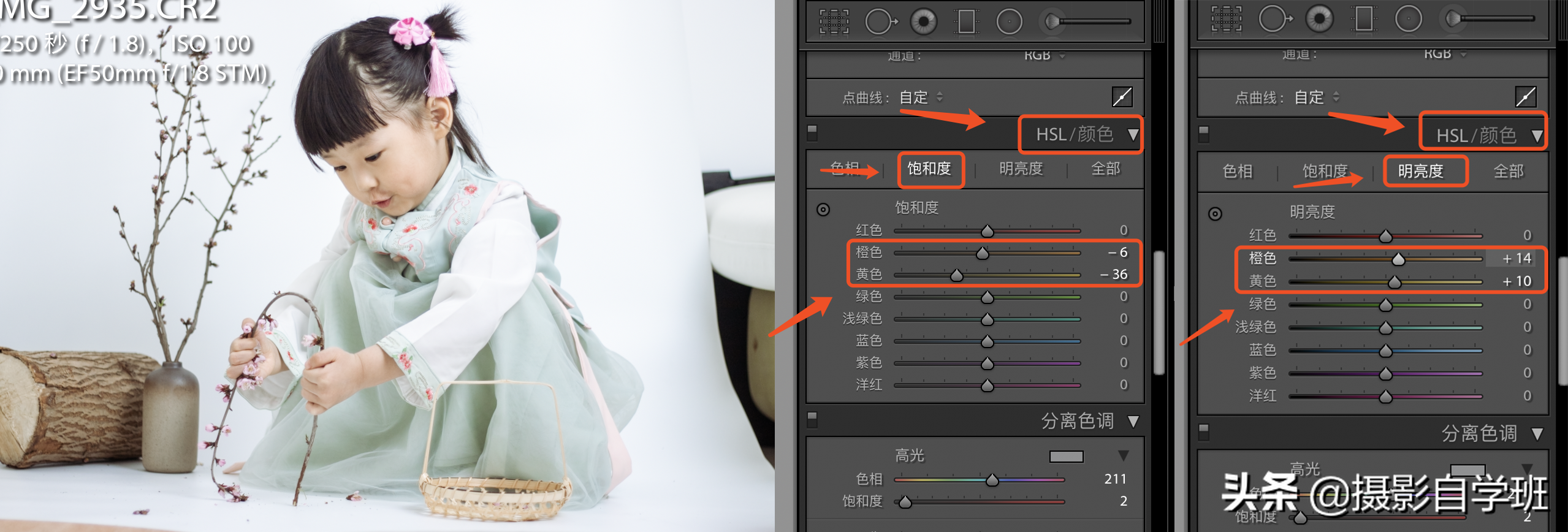
4、HSL-色相、饱和度和明亮度:这里的HSL我只调整了饱和度和明亮度,这一步的操作,是进一步调整的是皮肤的颜色,人皮肤的颜色基本上就是橙色和黄色,在这里降低了橙色和黄色的饱和度,同时提高这两个颜色的明亮度,皮肤会显得白皙。
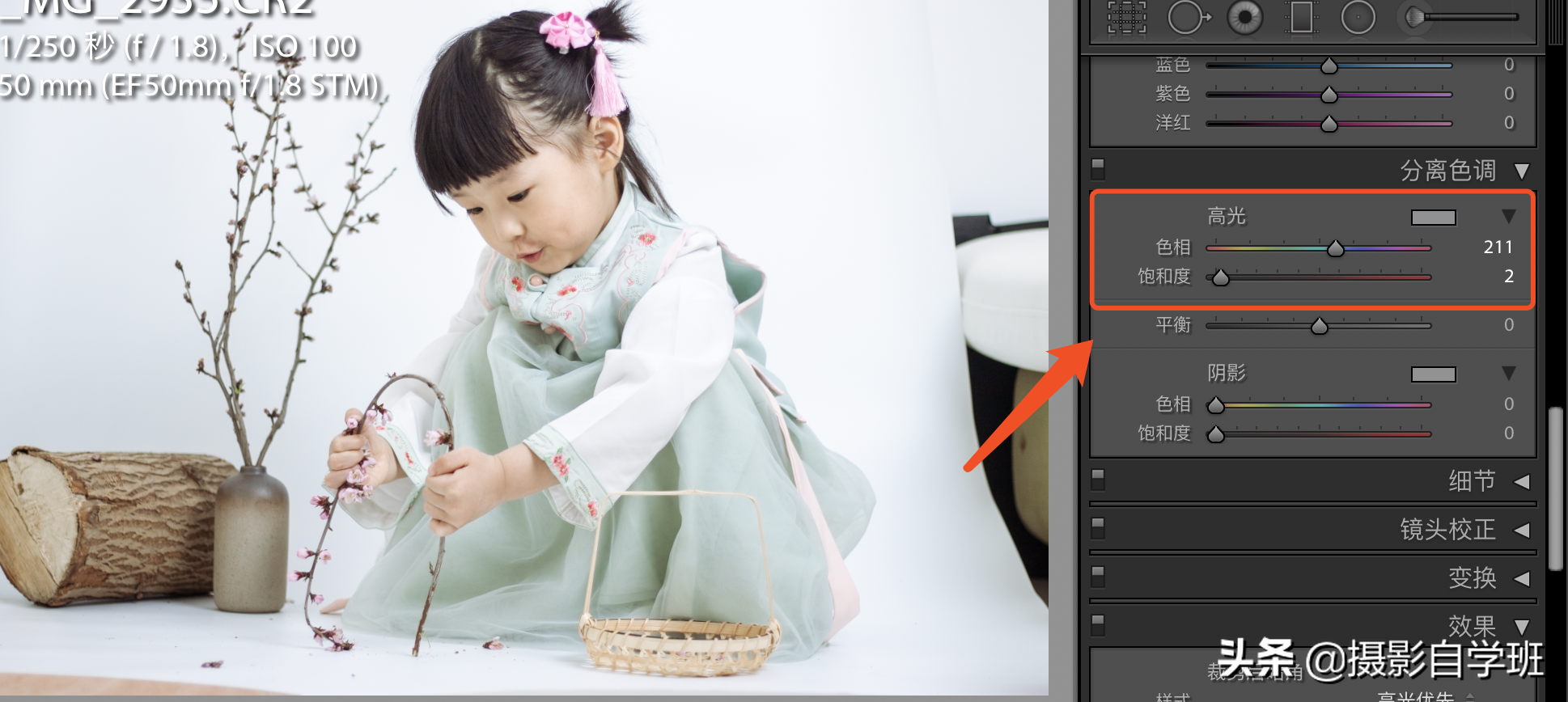
5、分离色调:正如字面意思,高光和阴影的颜色分开调整,先增加一点饱和度,不然色相的滑块滑到什么位置,都没有颜色的改变,我这里高光不部分,只增加了一点蓝色。
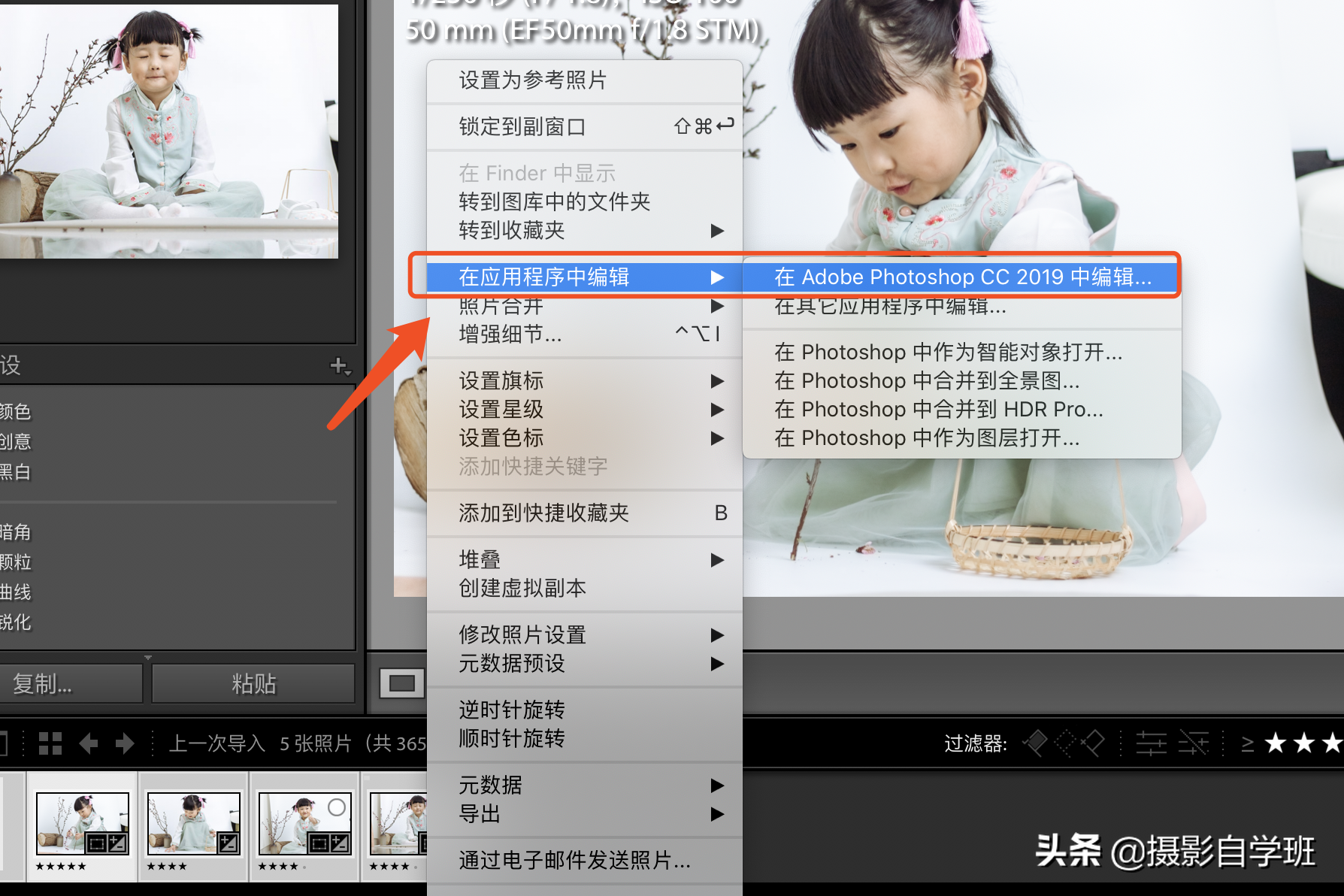
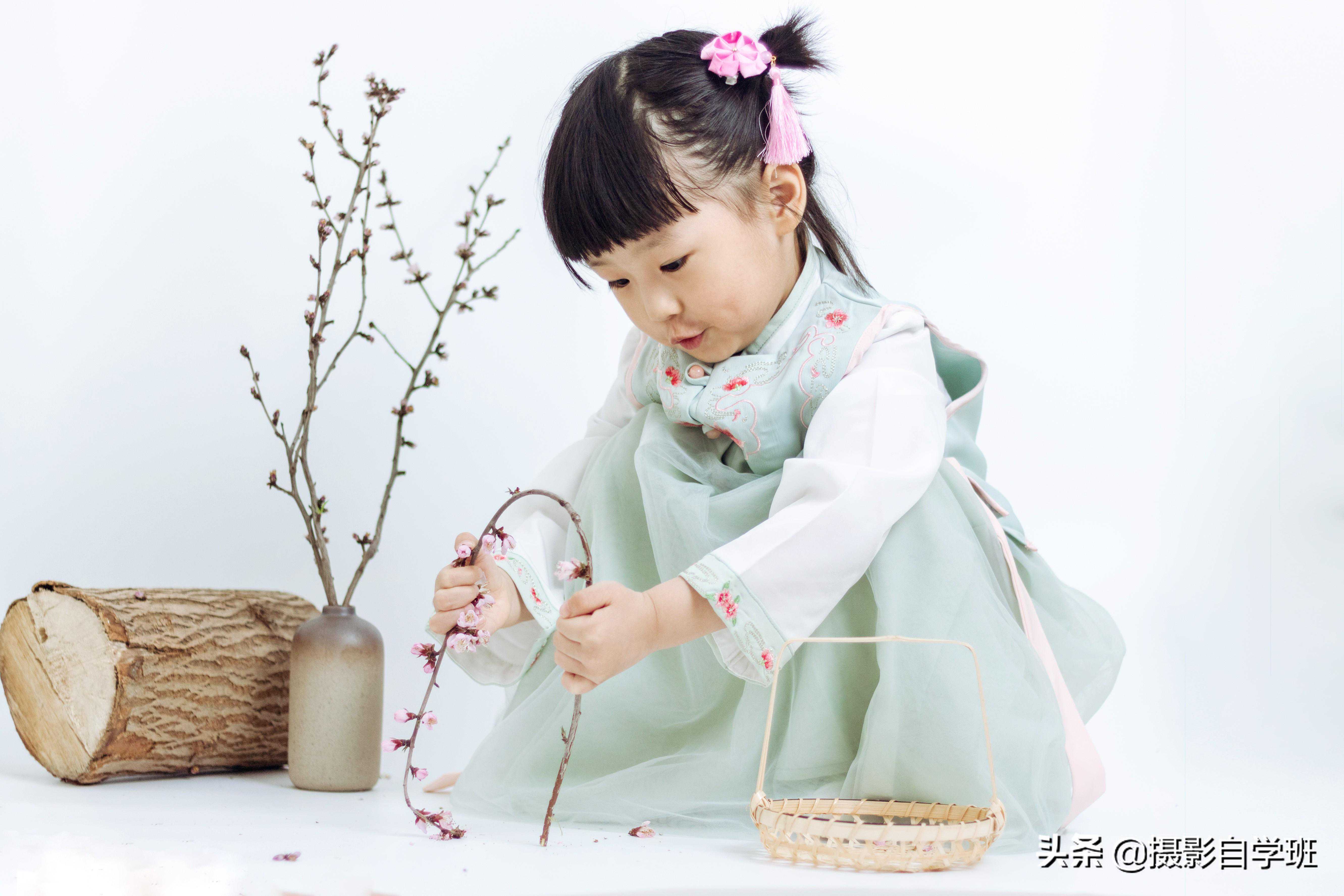
1、修改穿帮镜头:(因为家中地方有限,有穿帮镜头在所难免)
(1)复制图层,快捷键为ctrl+j(此步骤为了保护原图)。
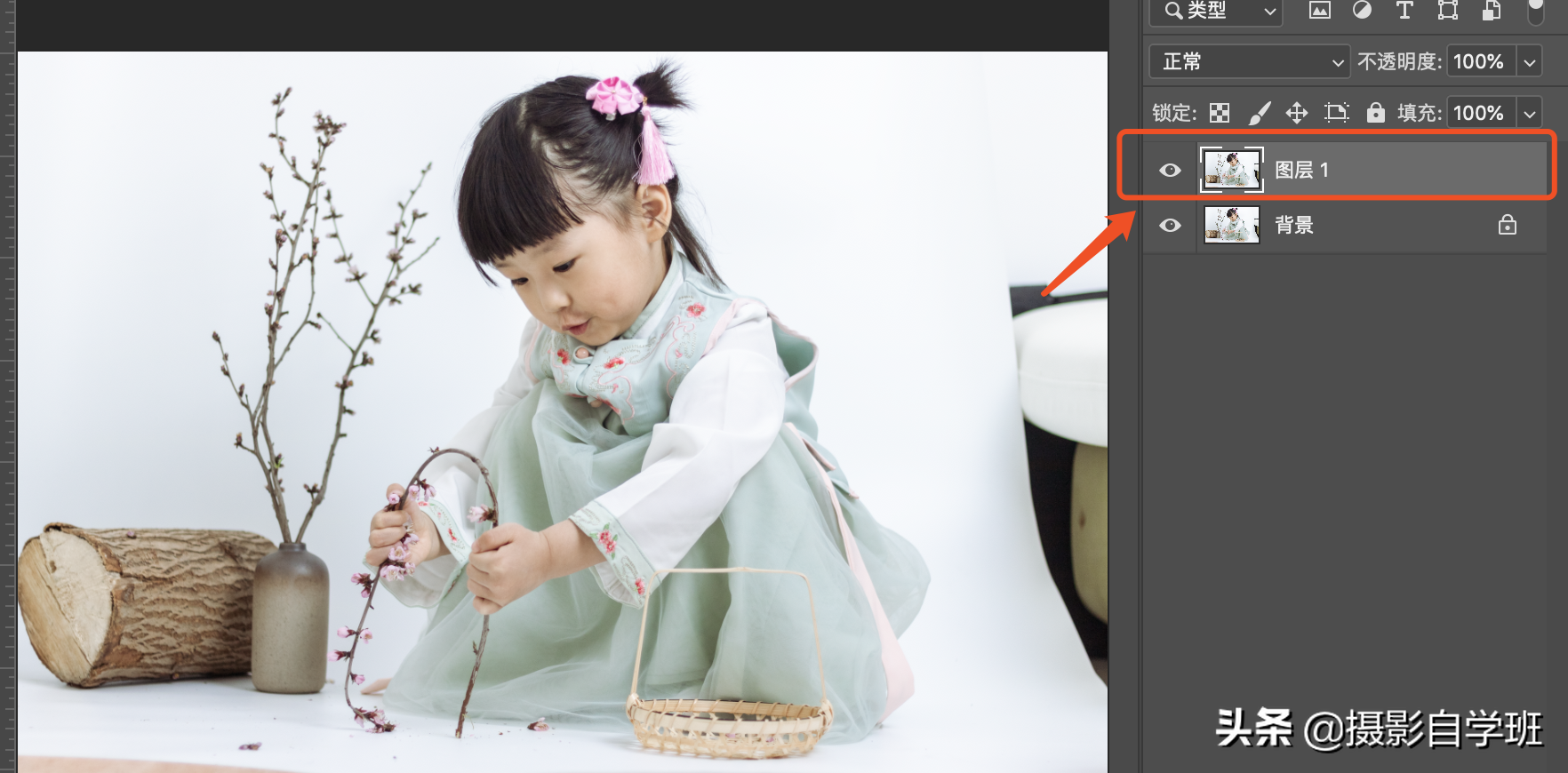
(2)矩形选框工具,选中穿帮位置,ctrl+t自由变换,按住shift,把穿帮镜头拖拽到画面外面,按回车键恢复应用,ctrl+d去掉选区。
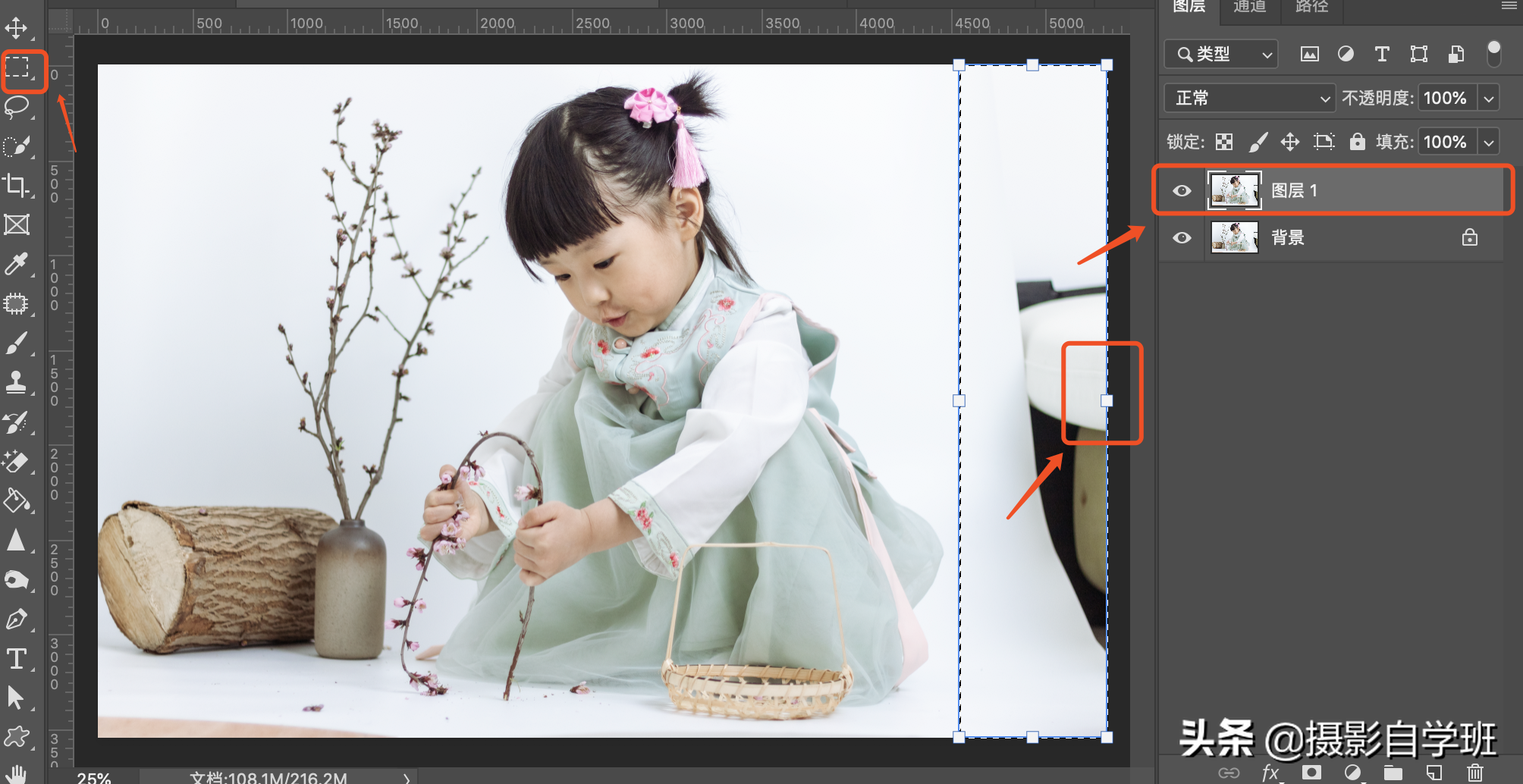
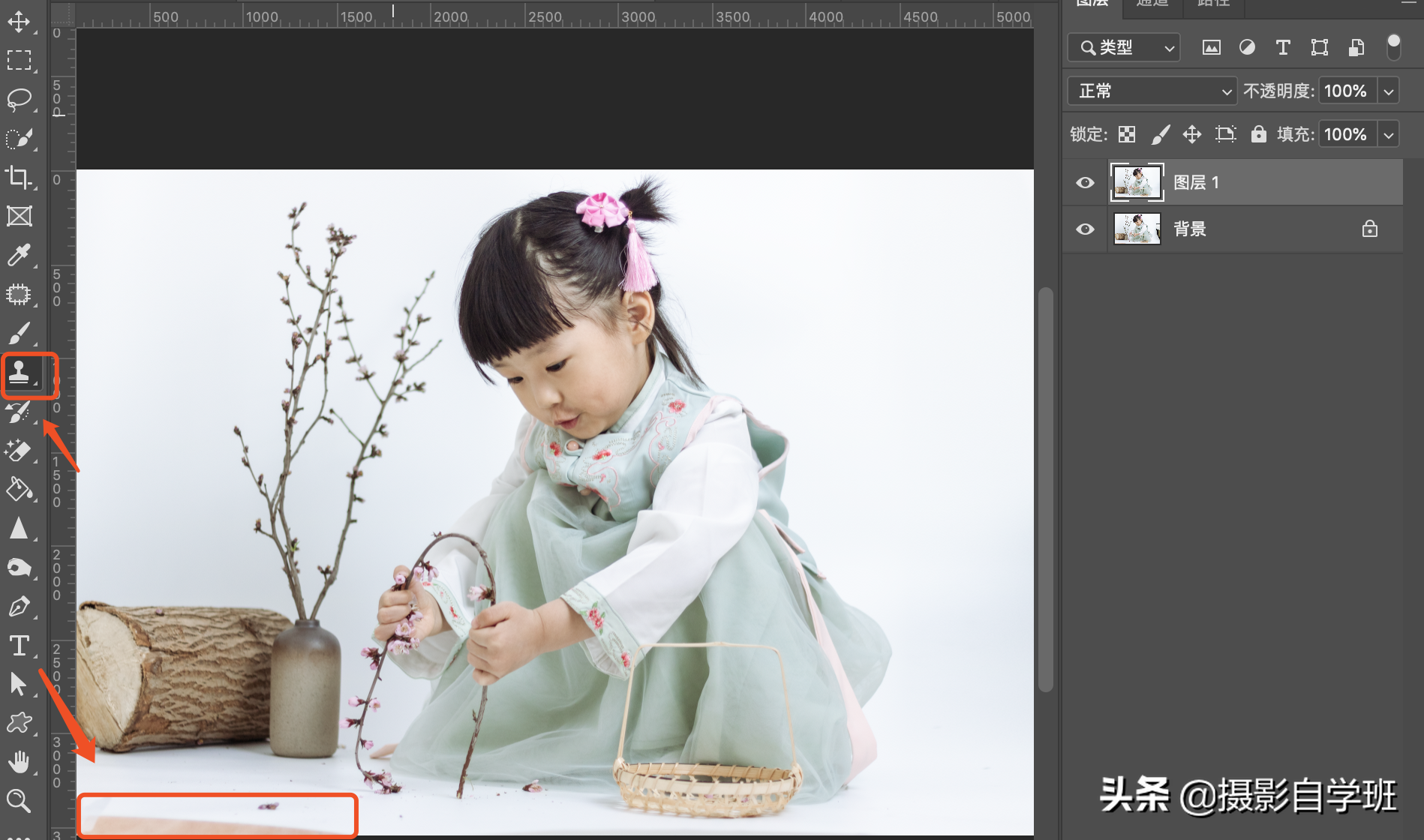
(3)仿制图章工具:按alt键,选取附近区域,然后反复涂抹要去除的地方。
2、磨皮:我的磨皮工具用的是的磨皮插件,因为是儿童,本身皮肤就很好。轻微磨一下就行。
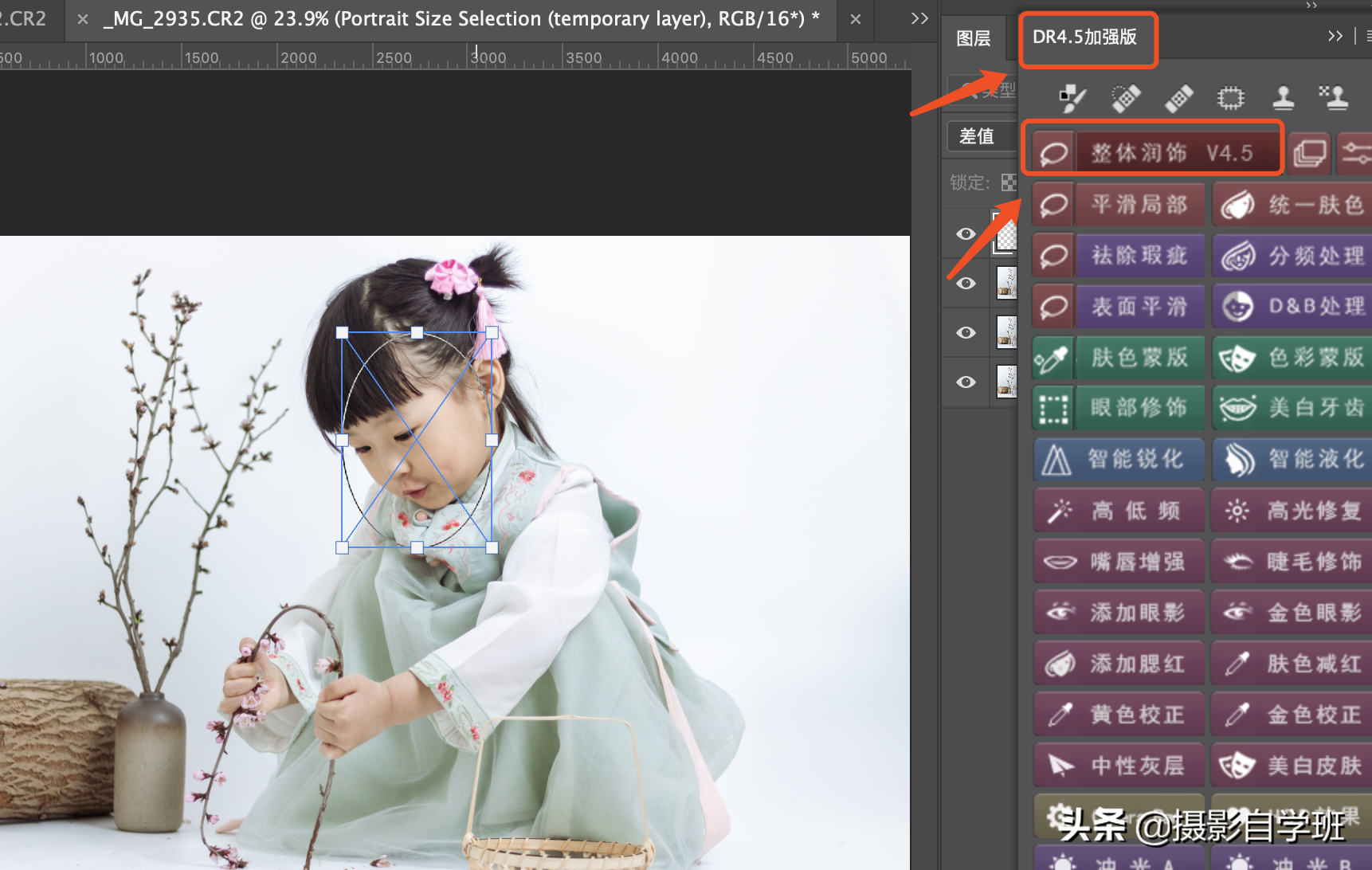
(1)打开插件,选择整体第一项整体润饰,然后把画面弹出的选框,移动到皮肤位置,回车,等待插件计算磨皮力度。
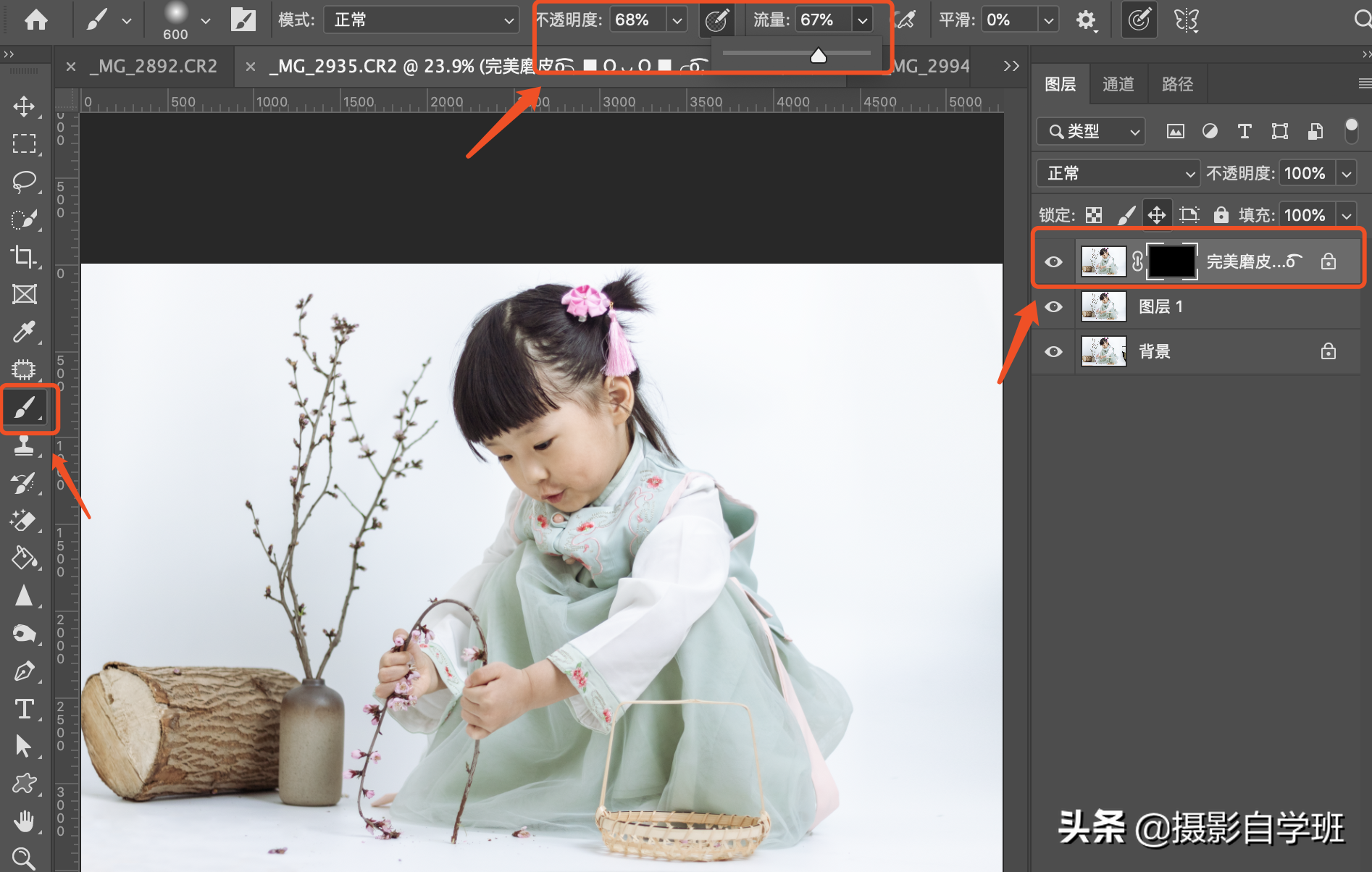
(2)用画笔工具,降低一下不透明度和流量,在皮肤位置,进行磨皮,别忘记手部。注意五官部位的避让,不然会糊成一片。
3、盖印图层:快捷键为ctrl+shit+alt+e,方便后面调整。
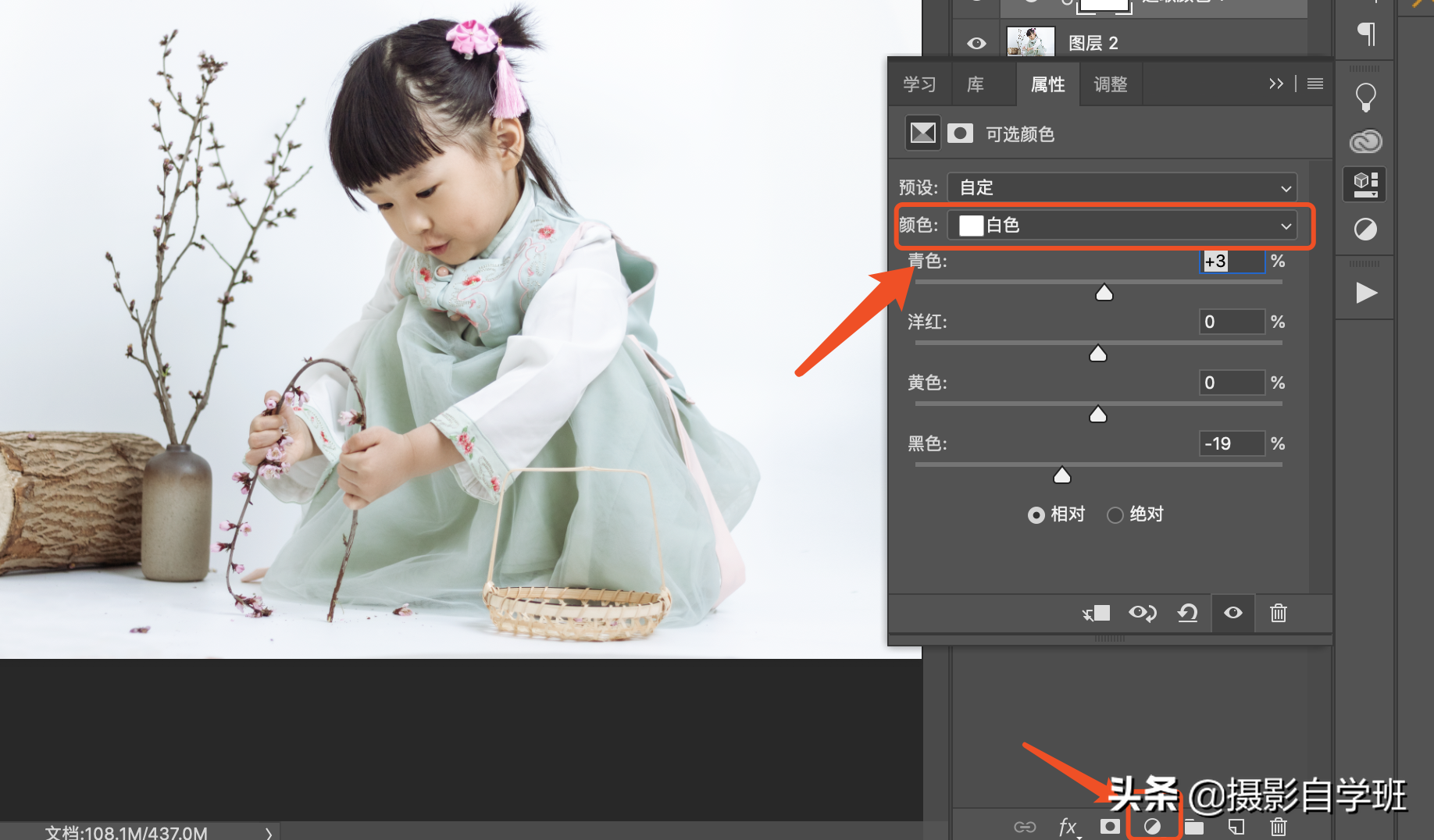
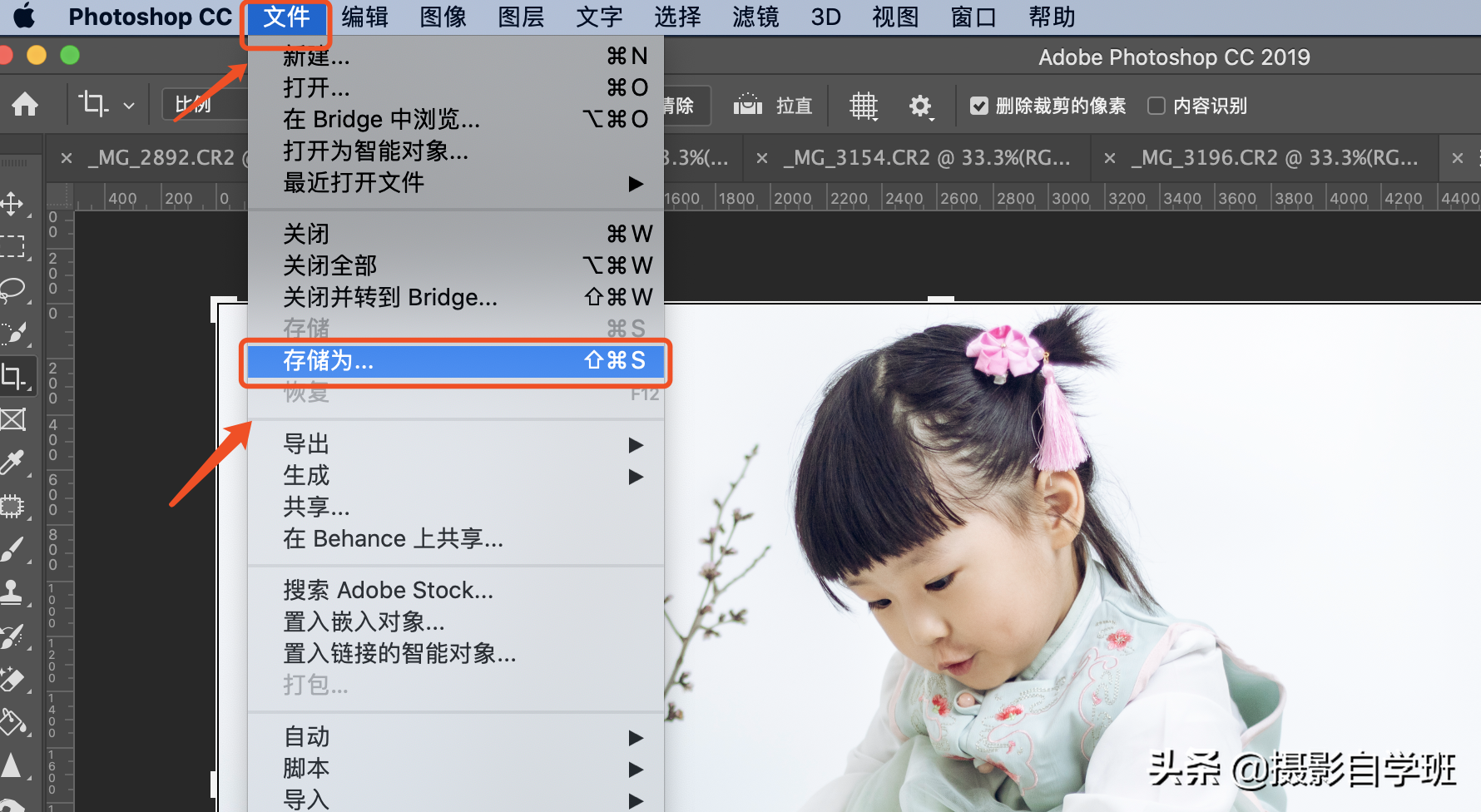
5、保存:合并可见图层,快捷键为ctrl+shift+e,把图层合并为一个图层,文件-存储为,存储格式为jpeg(jpg)。
1、抠出人物
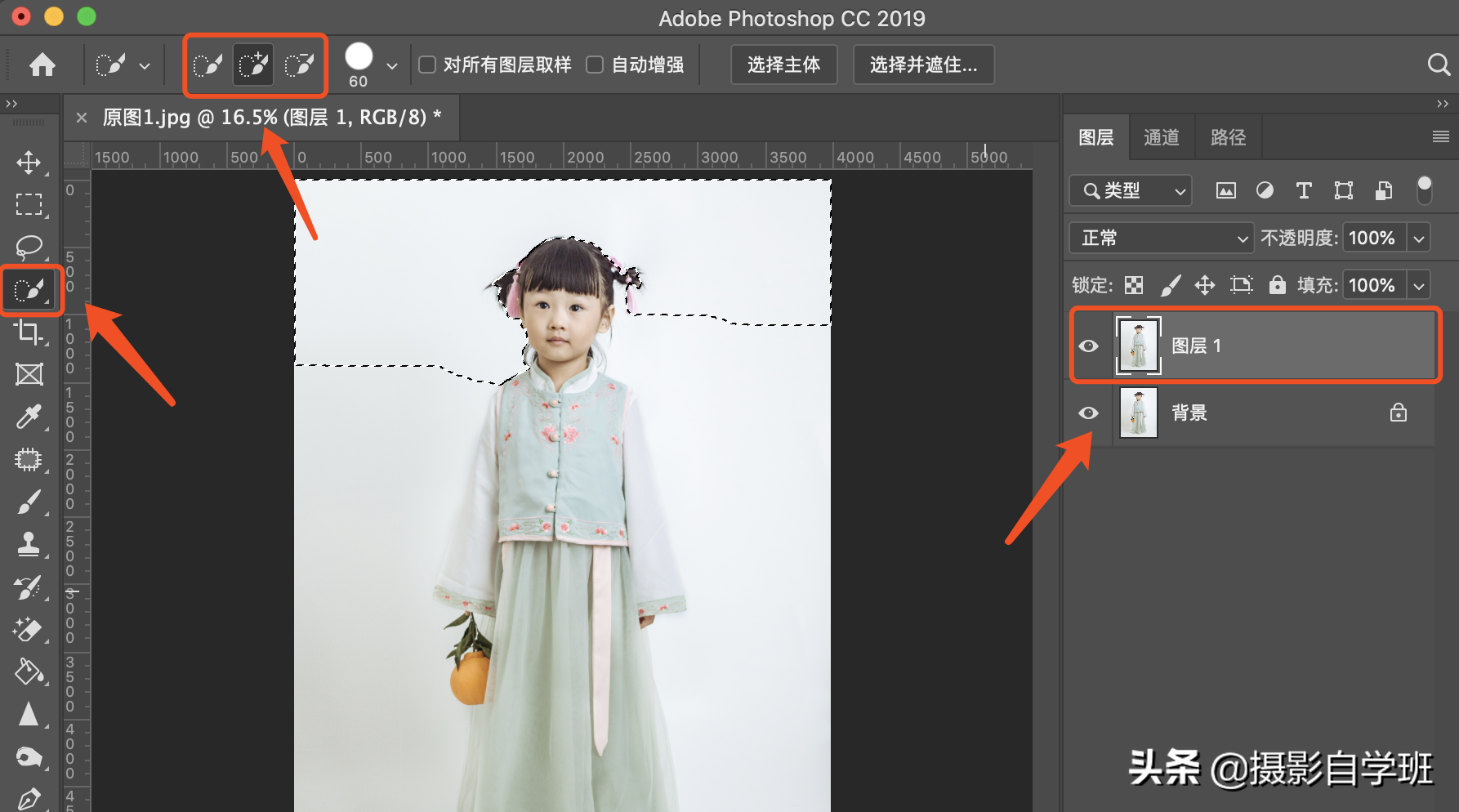
(1)导入照片,并复制一层,快捷键为ctrl+j。
(2)用快速选择工具,快速的选出背景,因为背景是纯色,比较好选择,上面的加减,可以增减选区。
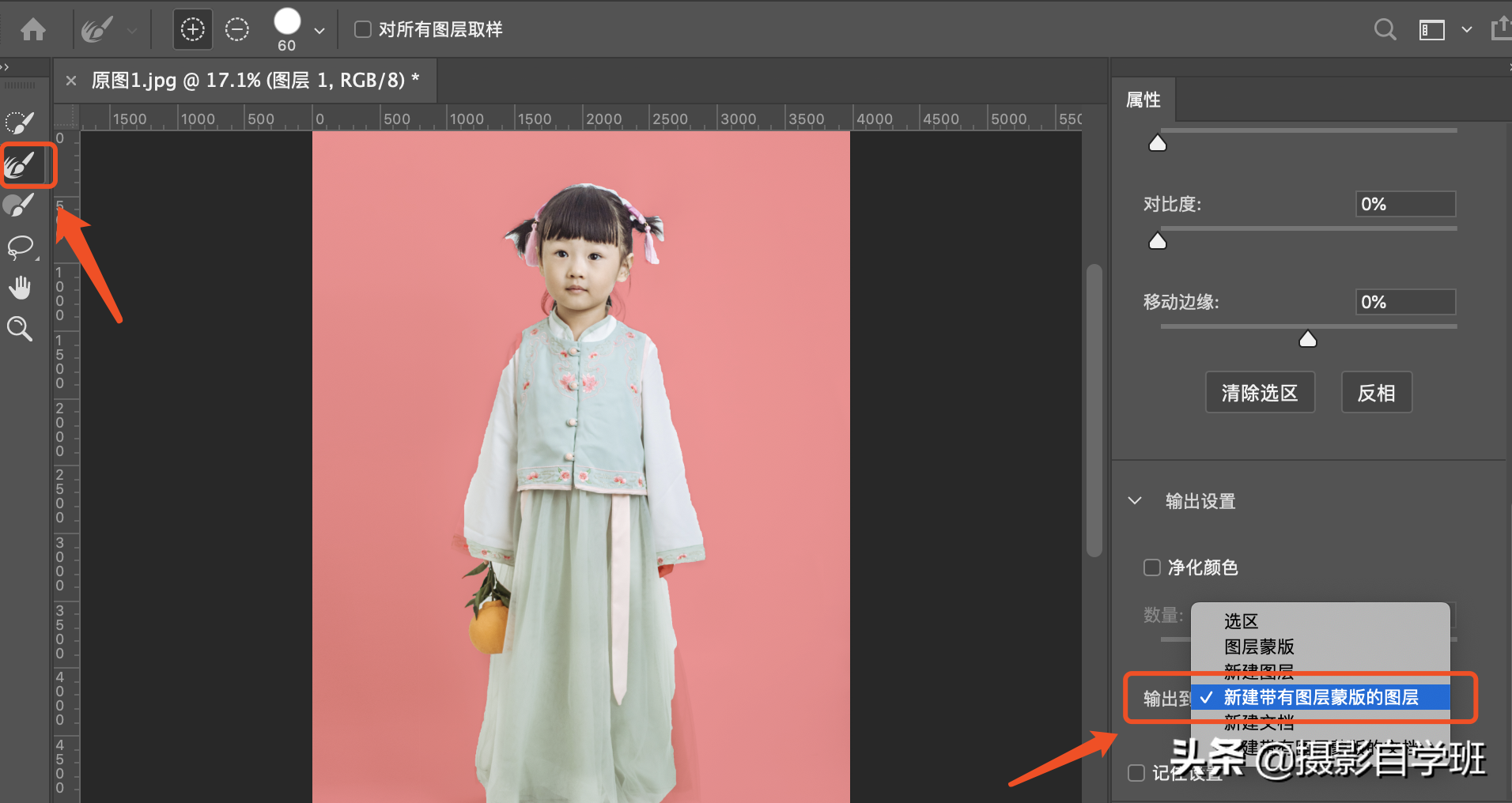
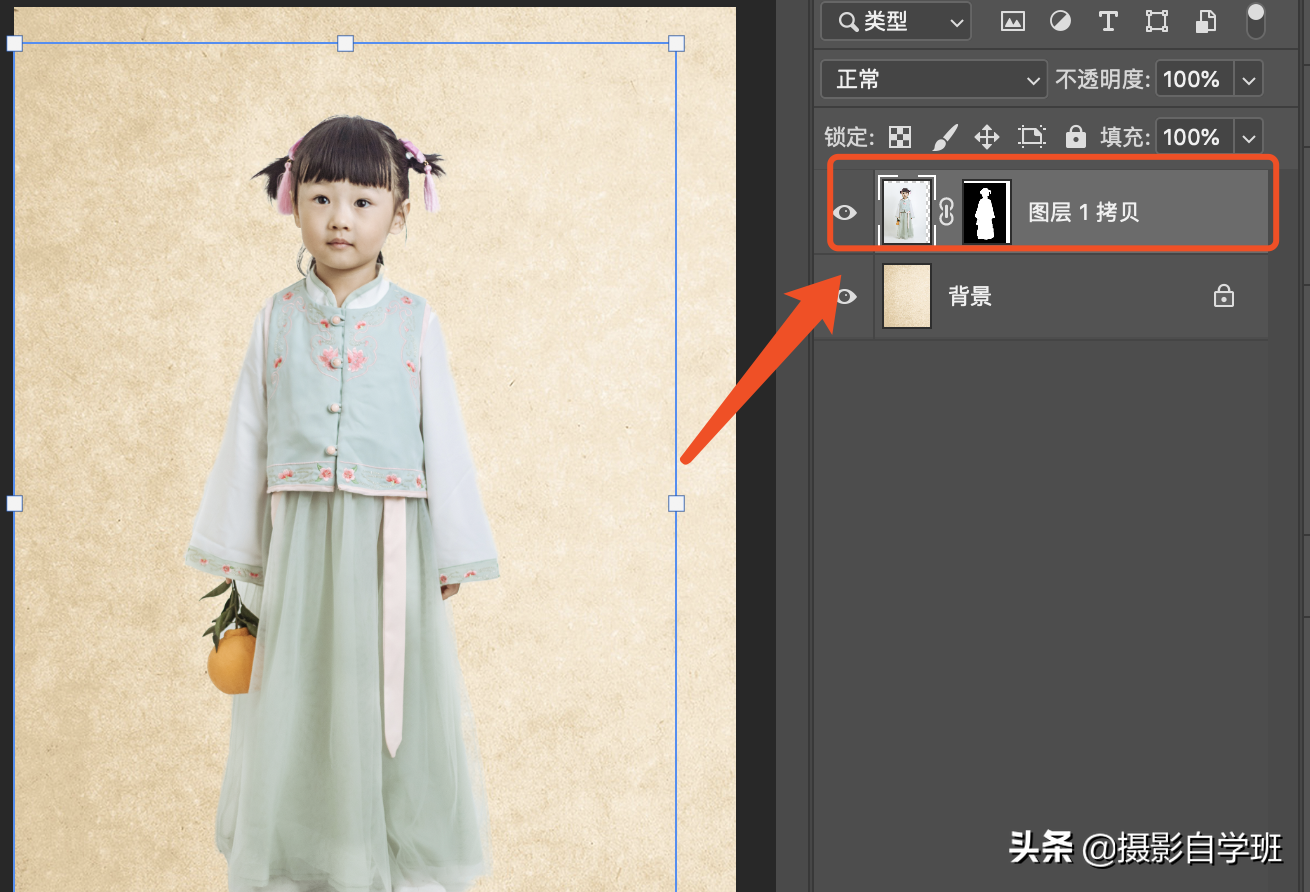
2、导入事先准备好的工笔画素材,把刚刚扣好的人物移动到素材中,ctrl+t移动到合适的位置。
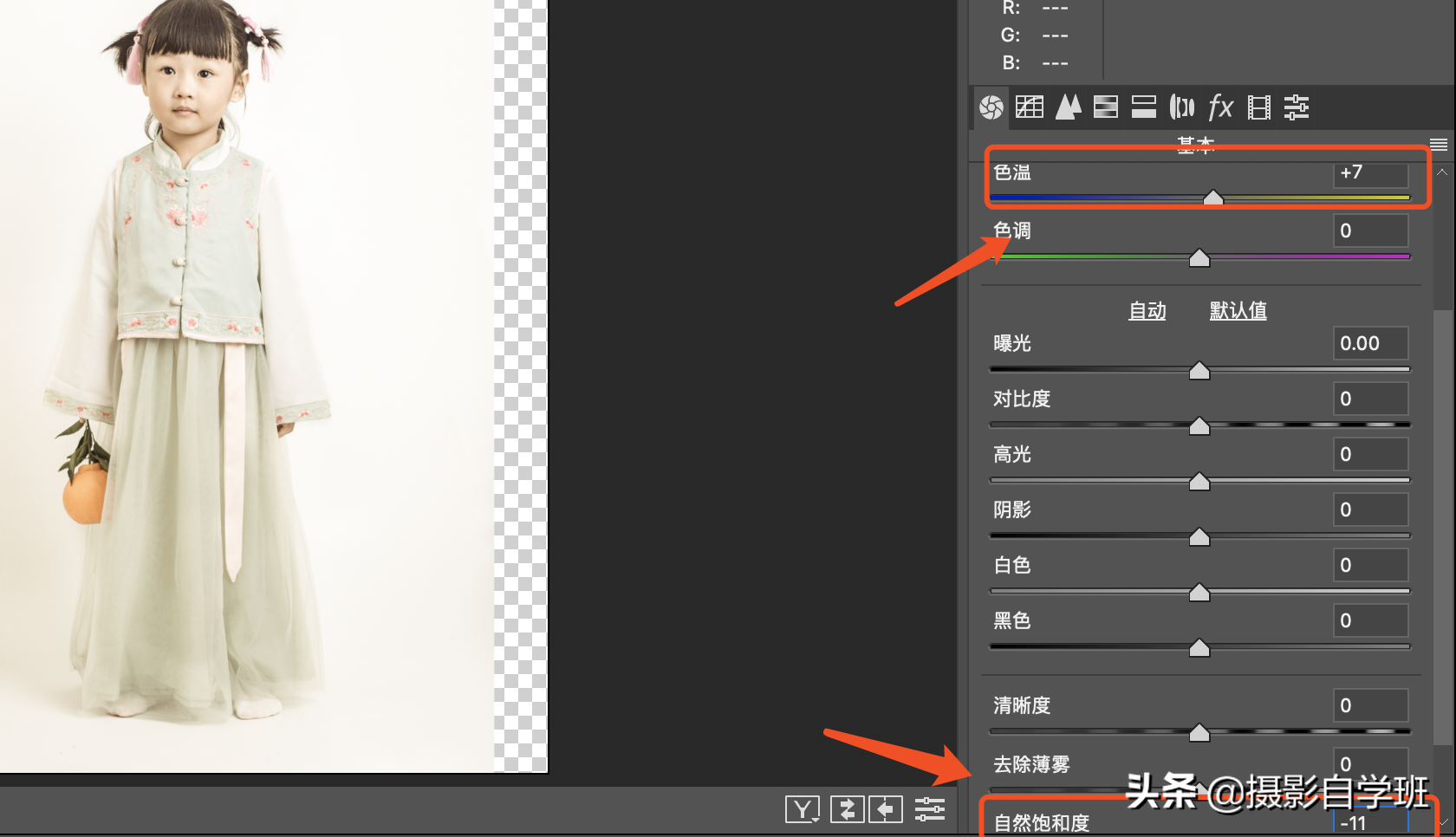
3、匹配素材:滤镜-cameraraw滤镜,在弹出的菜单中,我们把色温向黄色移动一点,降低自然饱和度,尽量和背景颜色匹配。
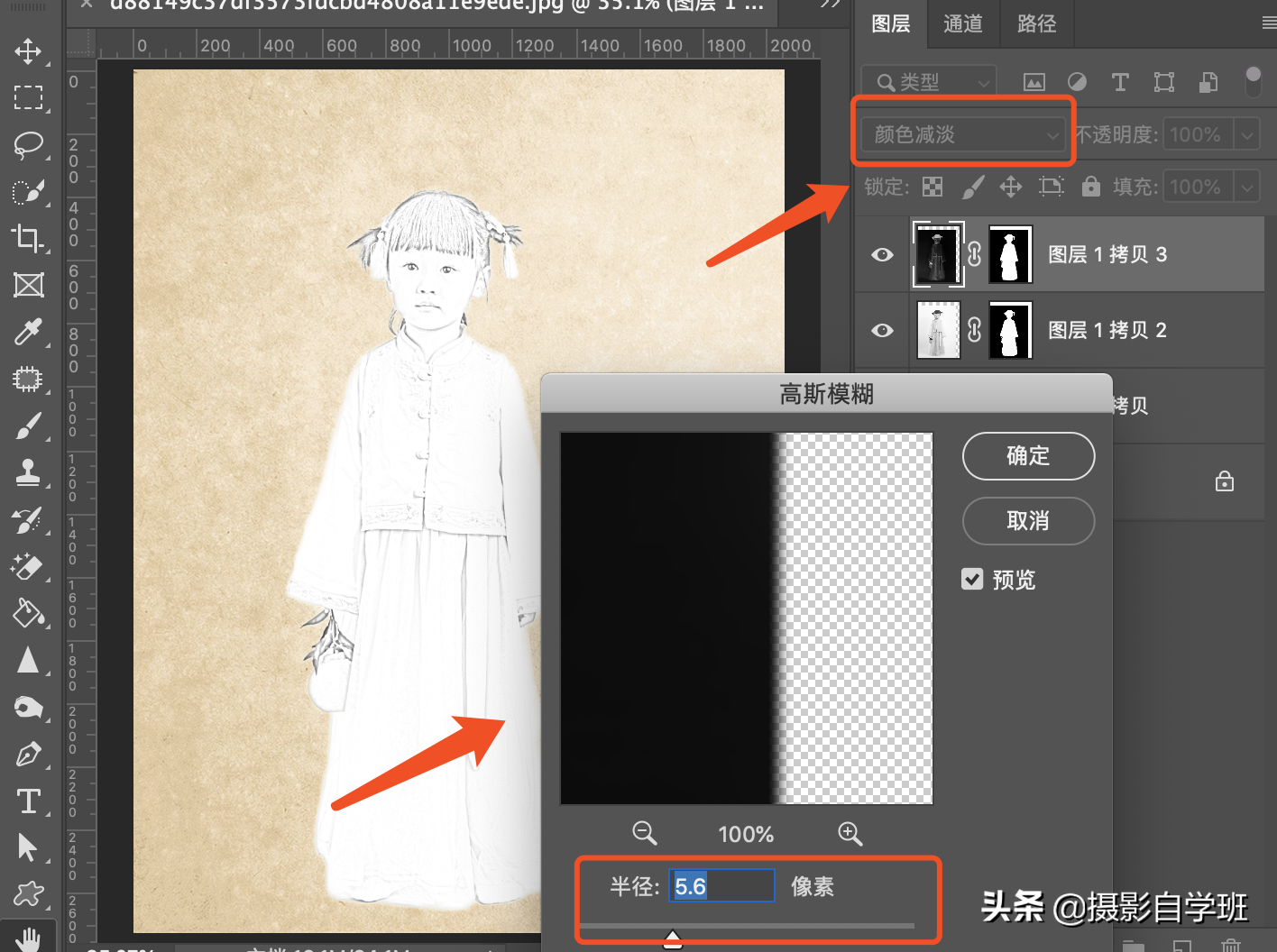
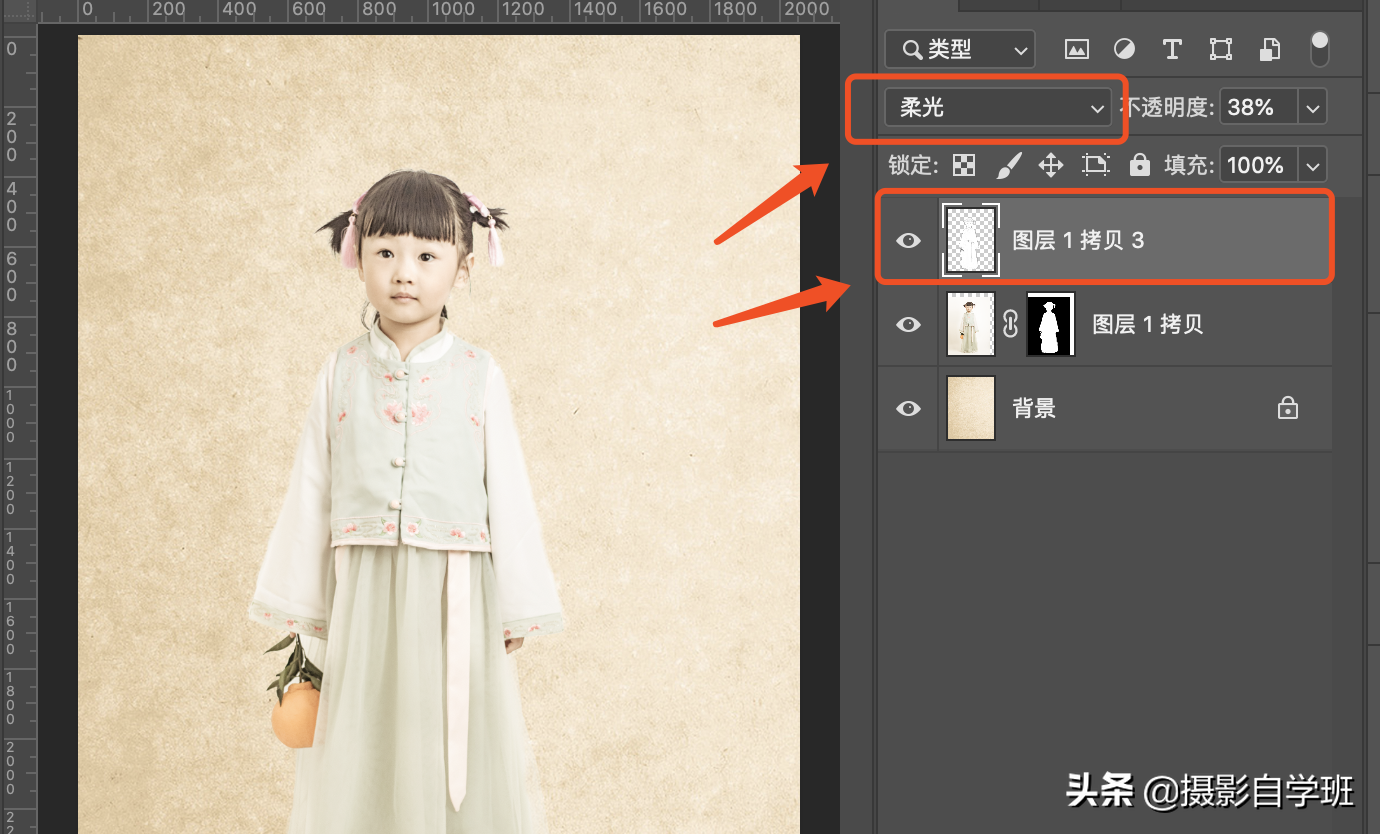
5、向下合并图层:按住shift同时选中下方的图层,ctrl+e合并下面的图层。图层模式改为柔光,降低透明度。
6、添加素材,以上步骤合并ctrl+e合并可见图层,然后把事先准备好的花花草草的素材,添加进来,并调整到合适的位置。效果如下图所示: